在PC上控制Android设备
FreeControl





介绍
基于开源项目scrcpy,提供简洁的交互界面。
- 编码语言
C# - 开发工具
Visual Studio 2022 - 运行环境
.NET Framework 4.7.2
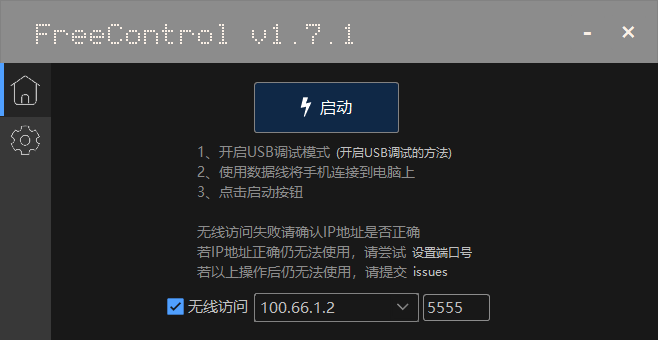
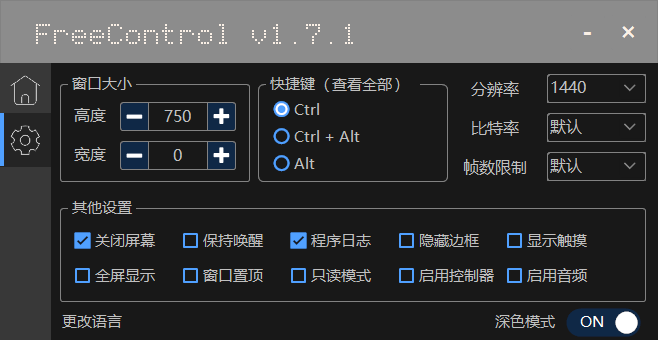
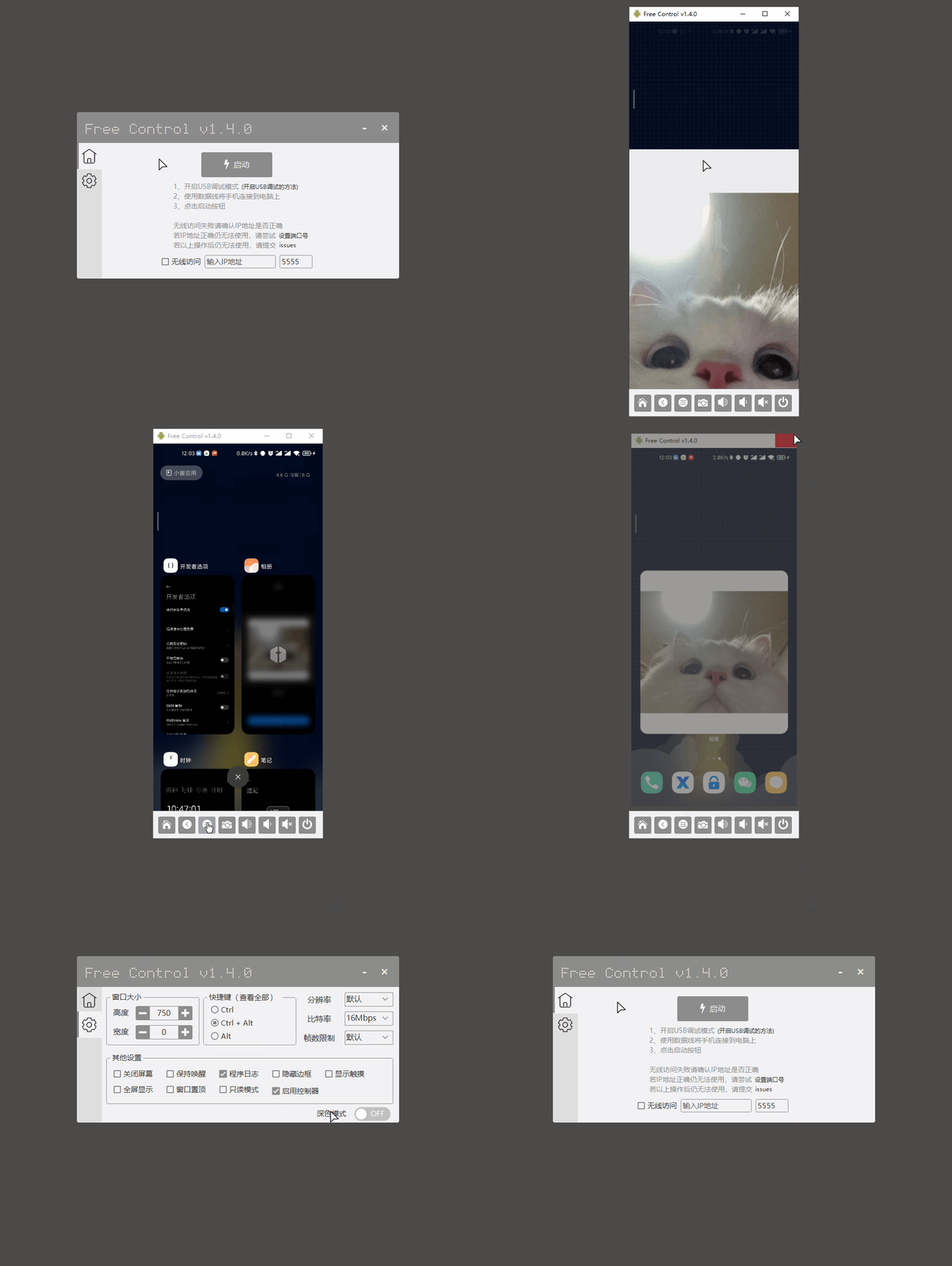
界面
下载
GitHub Release
https://github.com/pdone/FreeControl/releases/latest/download/FreeControl.exe
My Proxy
https://cdn.awaw.cc/gh/pdone/FreeControl/releases/latest/download/FreeControl.exe
代码存储库

更新记录

常见问题
自定义Scrcpy路径
v1.7.3 增加了 CustomScrcpyPath 参数,默认值为程序内置Scrcpy目录。 可以在配置文件 %AppData%\FreeControl\config.json 中,将值改为你自己的Scrcpy目录。 需要注意,路径中反斜杠须进行转义,改为双反斜杠;也可以使用斜杠。
// 使用反斜杠示例
"CustomScrcpyPath":"D:\\YourDir\\scrcpy-win64-v3.0\\"
// 使用斜杠示例
"CustomScrcpyPath":"D:/Test/scrcpy-win64-v3.0/"关闭窗口后锁屏
v1.7.1 及以后的版本中,增加 PowerOffOnClose 参数,用于控制关闭控制窗口后,是否将手机锁屏。默认不启用,可以在配置文件 %AppData%\FreeControl\config.json 中,将 PowerOffOnClose 参数值改为 true 以启用。
编译问题
本仓库已添加 Workflows 进行持续集成,可通过 GitHub Action 查看最新代码构建情况。如果 Workflows 构建成功,但拉取本地后无法正常编译,可尝试手动添加项目依赖,也可参考 Workflows 中配置的构建流程重试。
输入法问题
v1.7.0 及以后的版本中,默认启用scrcpy的 UHID keyboard 特性,以优化中文输入体验。
如果在此过程中遇到了什么问题,可尝试打开配置文件 %AppData%\FreeControl\config.json,将 CustomArgs 的值由 --keyboard=uhid 改为 --keyboard=sdk。
更多信息可参考 scrcpy-doc-keyboard。
已过时
个人测试发现,目前支持跨屏进行拼音输入的 手机输入法APP 如下:
- 搜狗输入法
- QQ输入法
- 谷歌拼音输入法
- Gboard
- 微信输入法
自动切换输入法功能默认禁用。如需启用,先关闭程序,然后打开配置文件%AppData%\FreeControl\config.json,将EnableSwitchIME字段值改为true,保存后启动程序即可。
设备连接问题
USB 连接
通过 USB 连接来正常使用 adb 需要保证几点:
- 硬件状态正常。
- Android 设备的开发者选项和 USB 调试模式已开启。
如果在设置里找不到开发者选项,那需要通过一个彩蛋来让它显示出来:在「设置」-「关于手机」连续点击「版本号」7 次。
- 设备驱动状态正常。
- 通过 USB 线连接好电脑和设备后确认状态。
adb devices如果能看到
6d56e83a device说明连接成功。
无线连接(首次需要借助 USB 线)
除了可以通过 USB 连接设备与电脑来使用 adb,也可以通过无线连接——虽然连接过程中也有需要使用 USB 的步骤,但是连接成功之后你的设备就可以在一定范围内摆脱 USB 连接线的限制啦!
操作步骤:
- 将 Android 设备与要运行 adb 的电脑连接到同一个局域网,比如连到同一个 WiFi。
- 将设备与电脑通过 USB 线连接。
adb devices 看是否能列出该设备)。
- 让设备在 5555 端口监听 TCP/IP 连接:
adb tcpip 5555- 断开 USB 连接。
- 找到设备的 IP 地址。
- 通过 IP 地址连接设备。
adb connect <device-ip-address>这里的 <device-ip-address> 就是上一步中找到的设备 IP 地址。
- 确认连接状态。
adb devices如果能看到
<device-ip-address>:5555 device说明连接成功。
如果连接不了,请确认 Android 设备与电脑是连接到了同一个 WiFi,然后再次执行 adb connect <device-ip-address> 那一步;
如果还是不行的话,通过 adb kill-server 重新启动 adb 然后从头再来一次试试。
已隐藏
无线连接(Android11 及以上)
Android 11 及更高版本支持使用 Android 调试桥 (adb) 从工作站以无线方式部署和调试应用。例如,您可以将可调试应用部署到多台远程设备,而无需通过 USB 实际连接设备。这样就可以避免常见的 USB 连接问题,例如驱动程序安装方面的问题。
操作步骤:
- 更新到最新版本的 SDK 平台工具(至少30.0.0)。
- 将 Android 设备与要运行 adb 的电脑连接到同一个局域网,比如连到同一个 WiFi。
- 在开发者选项中启用无线调试。
- 在询问要允许在此网络上进行无线调试吗?的对话框中,点击允许。
- 选择使用配对码配对设备,使用弹窗中的 IP 地址和端口号。
adb pair ipaddr:port- 提示
Enter pairing code:时输入弹窗中的配对码,成功后会显示Successfully paired to ...。
- 使用无线调试下的 IP 地址和端口。
adb connect ipaddr:port- 确认连接状态。
adb devices如果能看到
ipaddr:port device说明连接成功。
无线连接(无需借助 USB 线)
需要 root 权限,此处不做详细说明,有需要的朋友可参考此处。
保持唤醒功能
仅在手机充电时有效。
音频转发功能
使用 Android 11 或更高版本的设备支持音频转发,并且默认情况下启用:
- 对于
Android 12或更高版本,它开箱即用。 - 对于
Android 11,您需要确保在启动scrcpy时设备屏幕已解锁。假的弹出窗口将短暂出现,使系统认为shell应用程序处于前台。没有这个,音频捕获将失败。 - 对于
Android 10或更早版本,无法捕获音频并自动禁用。
捐赠
如果您觉得这个项目对您有帮助,欢迎请作者喝杯咖啡。☕展开
爱发电❤ https://afdian.net/a/pdone
Stargazers Over Time