
86五笔极点码表 for 鼠须管(macOS)、小狼毫(Windows)、中州韵(Ubuntu) 、仓(iOS)、同文(Android)五笔输入方案,五笔输入法,Rime 方案。Chinese wubi input method schema
该库是 Rime 输入法一个 86 版极点五笔的输入配置方案,支持多平台(Windows、macOS、Linux、iOS、Android)
一、概述
这里是一个输入法配置方案,不是输入法本身。
Rime 是个输入法内核,在它的基础之上,又出现了涵盖 Windows、macOS、Linux、iOS、Android 五个常用操作系统的输入法,对应如下:
| 操作系统 | 对应的输入法 | github | 收费状态 | 版本要求 | |:-------:|:------:|----------------------------------------------------------------------------|:----------:|----------| | Windows | 小狼毫 | https://github.com/rime/weasel | 免费 | | | macOS | 鼠须管 | https://github.com/rime/squirrel | 免费 | v1.00 之后 | | Ubuntu | 中州韵 | https://github.com/rime/ibus-rime | 免费 | | | iOS | 仓输入法 | https://github.com/imfuxiao/Hamster | 免费(高级功能收费) | | | Android | 同文输入法 | https://github.com/osfans/trime | 免费 | |
所有由 Rime 内核开发过来的输入法都可以共用一套输入方案。 由于五个输入平台使用的码表是一样的,所以能够在多个平台间保持同一种输入习惯,这一点对五笔输入而言尤为重要,打到最后,其实记的都是词频。
Rime 输入法具有高度可定制化的特性,通过读取不同的配置文件可以:
- 实现不同输入方式:全拼、双拼、五笔、仓颉
- 设置不同的输入习惯:二三候选、回车清码、z键拼音反查 等等
原码表一般不会进行修改,后来新加的词都会加到后面的扩展码表中。
单字的顺序严格对标原极点输入法词库: 五笔码表文件。 比如一级简码的二位候选:
-y-言
-h-目
-v-女
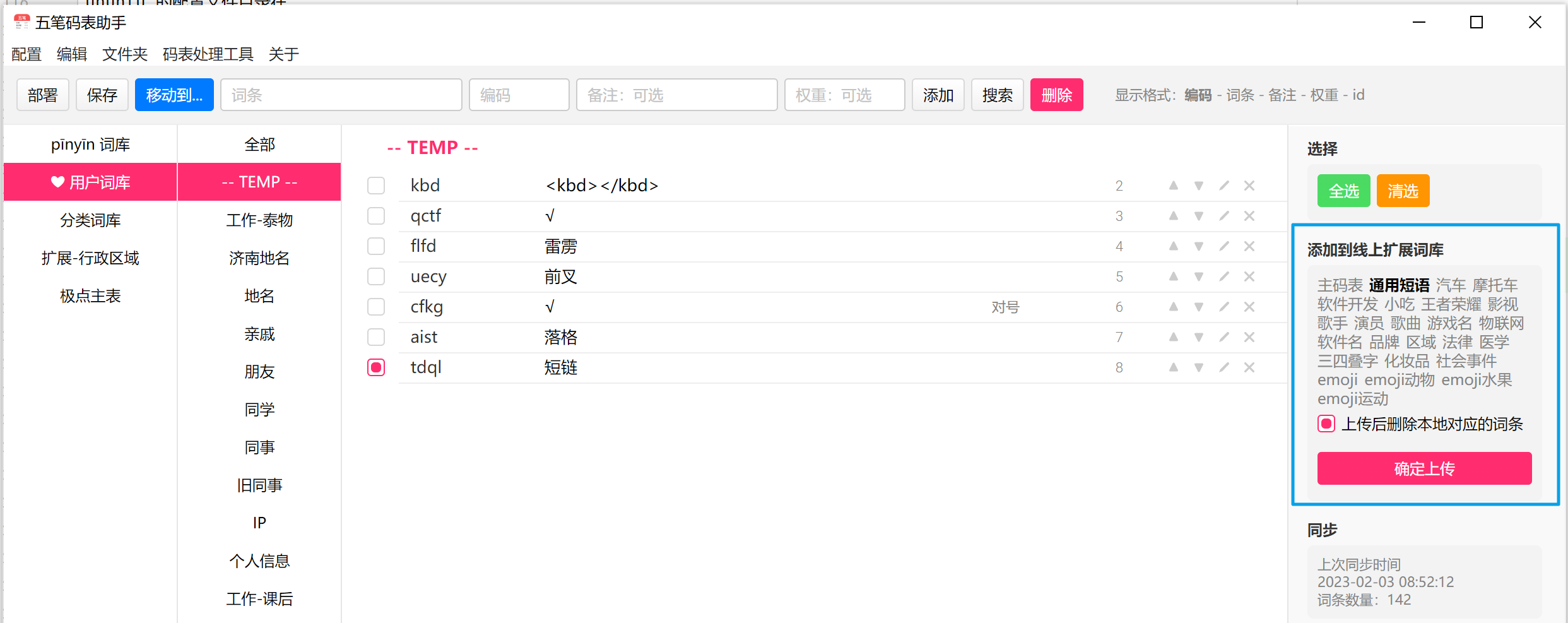
该码表词条不是很多,很多专业性的词语可能会没有,需要自己在日常使用中慢慢添加,可以使用配套工具 五笔词条工具 来完成词条的添加。
二、不同平台的输入法外观
1. macOS
如果你不想使用暗黑主题,只想用同一种主题,可以编辑 squirrel.custom.yaml 文件中如下内容,将 colorschemadark 的皮肤名改成上面一样的即可。
patch:
   style:
      colorscheme: roseomaple            # 白亮模式下启用的皮肤,名字对应下方对皮肤的字义名
      colorschemedark: roseomapledark  # 暗黑模式下启用的皮肤
2. Windows
皮肤可以通过修改weasel.custom.yaml 文件内的 color_scheme 实现修改,对应正文的颜色方案
patch:
  style:
    color_scheme: WhiteAqua  # 匹配正文的颜色方案,对应正文的颜色方案名
3. Ubuntu

三、文件说明
.
├── LICENSE                                 # license
├── README.md                               # 当前说明文档
├── imgs
│   ├── icon.ai                       # 图标设计稿
│   └── logo.png                      # logo
├── 仓键盘布局
│   └── ios-仓输入法键盘布局-2026-05-15.yaml # 仓输入法键盘布局
├── lua  # lua 脚本
│   ├── wubi86jidiandate_translator.lua
│   ├── wubi86jidiansinglecharfirst_filter.lua
│   └── wubi86jidiansinglecharonly.lua
├── default.custom.yaml                     # 配置 - 自定义一些输入法的功能:标点,二三候选等
├── squirrel.custom.yaml                    # 配置 - 鼠须管(for macOS)输入法候选词界面
├── weasel.custom.yaml                      # 配置 - 小狼毫(for Windows)输入法候选词界面
├── numbers.schema.yaml                     # 方案 - 大写数字
├── pinyin_simp.dict.yaml                   # 词库 - 简体拼音码表 - 五笔中拼音输入需要的 ├── pinyin_simp.schema.yaml                 # 方案 - 简体拼音
├── wubi86_jidian.ico                       # 输入法任务栏图标 for Windows ├── wubi86_jidian.schema.yaml               # 方案 - 极点五笔 ├── wubi86_jidian.dict.yaml                 # 词库 - 极点五笔主码表 ├── wubi86jidianuser.dict.yaml            # 词库 - 用户私人词库
├── wubi86jidianuserhamster.dict.yaml    # 词库 - iOS 通过快捷指令添加的词条将添加到这里 分享地址:https://www.icloud.com/shortcuts/a87901f7a9fa48f3986241ee74ddc74a
├── wubi86jidianextra.dict.yaml           # 词库 - 扩展词库 - 实时更新的线上词库(需要使用 五笔词条工具 ) └── wubi86jidianextra_district.dict.yaml  # 词库 - 扩展词库 - 行政区域名称: 省市县区 ├── wubi86jidianpinyin.schema.yaml        # 方案 - 五笔拼音混输 ├── wubi86jidiantrad.schema.yaml          # 方案 - 五笔简入繁出 └── wubi86jidiantrad_pinyin.schema.yaml   # 方案 - 五笔拼音混输 简入繁出
四、安装
1. macOS ( 鼠须管 )
去 官网下载,按步骤安装即可- 下载 五笔配置文件 https://github.com/KyleBing/rime-wubi86-jidian
- macOS 上的 鼠须管 配置文件存放目录是
~/Library/Rime,把下载后的rime-wubi86-jidian内的所有文件移到Rime目录中, - 点击状态栏上的输入法图标,下拉菜单中选择 部署 (英文是Deploy),或者可以直接使用快捷键 control + option + ~
注意:Rime目录下的Build目录是程序生成的,不要把配置文件放在那里面,无视它即可。
放的时候目录结构是这样的:
~/Library/ └── Rime ├── 该项目中的文件 ├── 该项目中的文件 ├── 该项目中的文件 ├── ... ├── ...注意:对于不熟悉命令行操作的朋友,~代表的是当前用户的主目录,比如我的用户名是kyle,~就代表/Users/kyle/这个绝对路径。
需要将你下载的文件放入 /Users/你用户名/Library/Rime 这个目录下,了然否?
2. Windows ( 小狼毫 )
Windows 中的配置方法:
- 右击状态栏中的小狼毫输入法图标,选择 用户文件夹
- 把该项目中的文件复制到里面
- 右击状态栏中的小狼毫输入法图标,选择 重新部署 即可
3. Ubuntu ( ibus-rime )
执行下面指令安装 ibus-rime 输入法
sudo apt-get install ibus-rimeubuntu 的配置文件目录在
~/.config/ibus/rime/4. 仓输入法 ( iOS )
仓输入法: 一个开源免费的 iOS 端的 Rime 内核输入法,很棒,直接 AppStore 搜索下载即可。github: https://github.com/imfuxiao/Hamster
我已经将该输入方案上传到了仓的可选输入法方案列表中,可能这样添加使用:
- 打开仓输入法,选择 输入方案设置
- 点击右上角的+号,选择 方案下载
- 在列表中找到
五笔86-极点方案,然后选择 覆盖并部署 即可完成安装 - 就能正常打字了
wubi86jidianios_keyboard.yaml 的码表来接收 iOS 添加的一些词。 iOS 添加词时需要用到 快捷指令,我已做了分享,直接点击该链接添加使用即可 https://www.icloud.com/shortcuts/a87901f7a9fa48f3986241ee74ddc74a
关于自定义的键盘使用说明 → 仓输入法自定义键盘布局使用说明
5. Android
同文安卓输入法 github:https://github.com/osfans/trime
输入法版本 release:https://github.com/osfans/trime/releases
下载安装,将词库添加到对应的文件夹中,再进行部署即可使用
6. 网页版输入法
梧桐输入法 : https://github.com/LibreService/my_rime
- 打开输入法网站 https://my-rime.vercel.app/
- 点击下方 Add new schemas 中的 Micro Plum 按钮
- 在弹出窗口的 Schema URL 不添加如下内容,点击 Install 即可
https://raw.githubusercontent.com/KyleBing/rime-wubi86-jidian/master/wubi86_jidian.schema.yaml- 之后就可以在输入框里用这个码表进行打字了
五、扩展词库
默认已添加的词库有:
- wubi86jidianuser # 个人私有词库 - wubi86jidianextra # 扩展词库 - wubi86jidianextra_district # 扩展词库 - 行政区域可以通过修改 wubi86_jidian.dict.yaml 文件头部的部分来启用、停用某一个词库。
比如想停用 行政区域 这个词库,直接在其前面添加 # 或者直接删除该行,执行输入法的 部署 或 Deploy 操作后即可生效。
[//]: # () [//]: # (### 1. 线上共享的扩展词库)
[//]: # (不再动原来的主词库,除非发现一些很没有必要的词才会进行删除操作,不会进行添加操作。 )
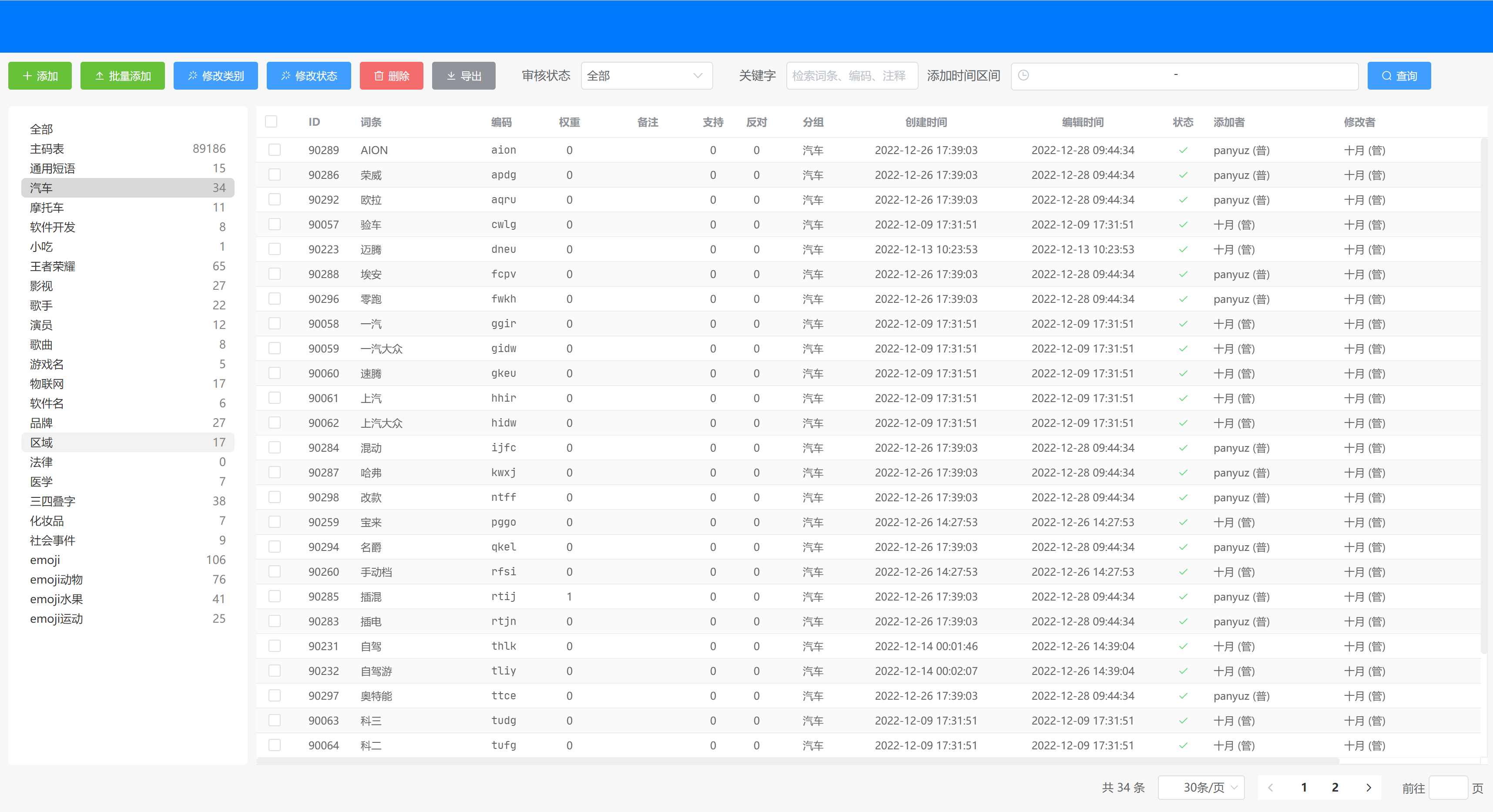
[//]: # (以后新增的词都都放置在了 wubi86jidianextra 这个扩展词库中,可以通过工具来实现实时更新线上最新的词库内容。)
[//]: # () [//]: # (这个词库是我维护的,你也可以将一些常用的词上传到线上。 )
[//]: # (我的想法是维护一个咱们五笔用户自己的词库,最终实现非常舒服的码字的目标。)
[//]: # () [//]: # (需要注册码的 email 我获取即可: kylebing@163.com,来信请注明来意。 )
[//]: # (> 线上管理地址在: [http://kylebing.cn/manager/#/wubi-words](http://kylebing.cn/manager/#/wubi-words))
[//]: # () [//]: # ( )
[//]: # () [//]: # () [//]: # (> )
[//]: # () [//]: # () [//]: # (### 2. 行政区域)
[//]: # (行政区域 这个词库有 3000 多个词条,可能会导致重码变多,可以根据自己需要删减其内容,文件中已经根据省份划分地域名了。)
[//]: # () [//]: # (
)
[//]: # (# 天津市)
[//]: # (天津市	        giym		120000)
[//]: # (天津市市辖区	    giya		120100)
[//]: # (和平区	        tgaq		120101)
[//]: # (河东区	        iaaq		120102)
[//]: # (河西区	        isaq		120103)
[//]: # (南开区	        fgaq		120104)
[//]: # (河北区	        iuaq		120105)
[//]: # (
六、使用说明
1. 选项菜单
在输入状态时,control + 0 或者 shift + control + 0 弹出菜单2. 菜单内容
弹出的菜单中,处于第一位的是当前使用的输入法方案,其后跟着是该方案中的输入法菜单,有【半角 - 全角】【简 - 繁】等常见功能菜单,再后面是其它可选的输入法方案,对应default.custom.yaml 中 schemalist 字段内容
3. 五笔拼音混输
在 default.custom.yaml 文件中罗列着可选的方案,已经注明具体方案的作用,如果你想五笔拼音混输,可以将混输方案移至最上面。

4. 默认二三候选
默认的二三候选是 ; ' 两个键5. 候选翻页
方向 上下、[ ]默认已关闭 - = 的上下翻页功能,如果需要请修改 default.custom.yaml 内容
6. 临时拼音输入
在忘了某字的五笔编码时,z键可以进入临时拼音输入模式7. 支持 简入繁出
是以切换输入方案的形式实现的,使用时,调出菜单,选择简入繁出 方案即可
简繁转换的功能能实现:
- 转繁体
- 转香港繁体
- 转台湾繁体
以不切换文字的形式使用只是暂时转繁,换个程序就会恢复简体了。如果你想一直使用简入繁出就选择 「简入繁出」这个方案
8. 系统 时间、日期 和 星期
需要系统中已装有 lua 支持,当你打不出这些内容的时候,可能就是这个原因。
下载链接: https://sourceforge.net/projects/luabinaries/files/5.4.2/
输入对应词,获取当前日期和时间
date输出日期,格式2019年06月19日2019-06-19time输出时间,格式10:0010:00:00week输出星期,格式周四星期四
9. 支持大写数字输入:壹贰叁肆伍陆
本库中包含一个可以输入大写数字的方案,名叫大写数字,呼出菜单选择该方案即可。
在这个模式下:具体可以看源文件 numbers.schema.yaml
| 键 | 对应值 | | 键 (按住 shift) | 对应值 | |-------------|--------------------|---|-----------|-------------------| | 1234567890 | 壹贰叁肆伍陆柒捌玖零 | | 1234567890 | 一二三四五六七八九〇 | | wqbsjfd. | 万仟佰拾角分第点 | | wqbsjfd. | 万千百十角分点 | | z | 整之 | | z | 整之 | | y | 元月亿 | | y | 元月亿 |
10. 特殊字符快捷输入
默认是关闭的,具体可以查看 wiki 如何启用 /fh 这种特殊符号输入

11. z 键重复上次输入内容
七、个性配置
所有配置说明都在配置文件中说明了,如果有其它问题可以在issue 中提出,或者在群里(QQ群:878750538) 讨论
1. 候选个数
默认是5,可以自定义候选面板中的候选词的个数,编辑default.custom.yaml 中以下这段,修改成你想要的个数即可,最多支持10个
menu:
      page_size: 5      # 候选词数量,最多支持 10 个
2. 回车清码
默认是关闭的想要开启,打开 default.custom.yaml 文件,找到下面这行,去掉前面的 # 即可,如下
# 回车清码
      - { when: composing, accept: Return, send: Escape }
3. 空码时自动清码
默认配置是不会自动清的,想要自动清码,修改文件wubi86_jidian.schema.yaml 中 speller 这一栏,将前面的 # 号删除即可,如下
autoclear: maxlength # 空码时自动清空4. 编码提示
默认是关闭的, 想要开启,打开wubi86jidian.schema.yaml 编辑 translator -> commentformat 改成如下即可
comment_format:
   - xform/.+//                       # 注释掉该行,即可显示词条编码
5. 关于手动造词功能
一种方式是,手动往词库中添加词组,并重新部署这个操作要注意的是词组与编码之间的符号是tab,写错了这个词是不会被识别的
另一种是使用工具。Rime 默认是没有词条管理工具的,所以就写了一个工具,基本满足日常需求,如果有什么其它需要的功能,可以跟我说。
五笔词条工具

#### iOS 仓输入法使用快捷指令实现临时添加用户词的功能>
快捷指令链接: https://www.icloud.com/shortcuts/a8243310b25f46878a7ea38b87cc3df2>
为了解决 iOS 端无法编辑词库文本实现新增词的问题,写了一个快捷指令操作,实现的功能是:
1. 在仓输入法目录下的 Rime 目录中的wubi86jidianuser_hamster.dict.yaml文件的末尾处添加你要添加的词编码权重到
2. 根据新文件重新部署仓输入法>
当你通过 iCloud 实现多端同步之后,这些新增的词也会出同步现在其它平台上。
之后有时间了再通过 PC 整理这些词条到你的个人分类词库中即可。
6. 输出系统变量
自 Rimev0.13 之后可自定义输出系统变量,如日期等
文件夹 ./lua/ 盛放的是调用的方法,你需要在相应的 XXXX.schema.yaml 文件的 engine/translators 字段添加一些东西,可以参阅本库的 wubi86jidian.schema.yaml 文件。
具体 rime.lua 文件说明参阅这里: https://github.com/hchunhui/librime-lua/blob/master/sample/lua/date.lua
7. 开启自动造词
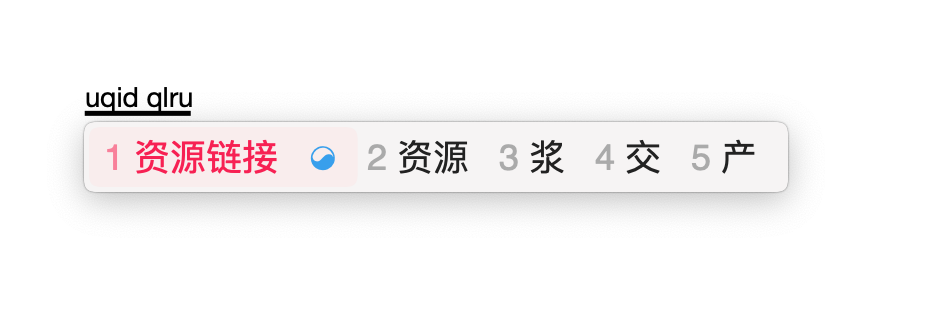
注意: 这样会关闭自动上屏,顶字上屏的功能。
需要修改 wubi86_jidian.schema.yaml 下面几个内容
speller:
  # maxcodelength: 4                 # 四码上屏
  auto_select: false                   # 自动上屏
translator:   enable_sentence: true                # 句子输入模式   enableuserdict: true               # 是否开启用户词典(用户词典记录动态字词频,用户词)   enable_encoder: true
8. 单字派
如果你是单字派,只打单字,可以修改wubi86_jidian.schema.yaml 这个文件,找到以下位置,根据需要去除对应行前面的 #,重新部署即可生效
filters:
   - luafilter@*wubi86jidiansinglecharfirstfilter # 单字优先
   - luafilter@*wubi86jidiansinglechar_only # 纯单字
9. 隐藏候选窗口(Windows)
有些追求极致的用户不喜欢有候选框的显示,平时打字也用不到候选窗口,候选窗口也是可以隐藏的。(Windows) 编辑weasel.custom.yaml 文件,定位到 style.layout,编辑 marginx marginy 将值设置成负值即可。
marginx: -1               # int 内容离边框的,左右边界  当 marginx 和 margin_y 设置为负值时,将不显示候选窗口,但不影响方案选择
      marginy: -1               # int 内容离边框的,上下边界  当 marginx 和 margin_y 设置为负值时,将不显示候选窗口,但不影响方案选择
这样打起字来有点当年用黑莓 auto_text 打五笔的感觉了。
10. 定义输入方案的图标(Windows)
Windows 小狼毫 v0.15.0 版已经支持自定义某个方案的图标了,比如这个五笔方案就已经设置了自定义的图标。任务栏的图标不再是原来的 “中” 字,而是:当按 shift 切换中英文输入的时候,就会显示这个图标。
编辑某个你需要自定义图标的方案文件,比如我这个 wubi86_jidian.schema.yaml,编辑 schema 下的这两个位置,不过只使用第一个位置即可。
icon: "wubi86_jidian.ico"           # string 方案图标,格式: .ico
  ascii_icon:                         # string
需要你自己准备一个 .ico 图标文件,然后放到 Rime 配置文件的根目录下,再将文件名填到上面的位置,重新部署即可。
八、词条权重
该库的候选词排序方式是依据权重排序,权重是一个数量,数字越大权重越大,权重大的词靠前。为了让子码表也能在候选词中任意调整位置,主码表中的所有词都添加了权重,10 为间隔。没有权重时,子码表无法自由定义在候选词中的位置
有了初始的权重后就可以定义任意位置了
九、macOS、Windows、iOS 同步
[!IMPORTANT]
不是特别推荐这种使用方式
我目前没有使用任何相关的同步操作
原因是有时候同步会出现问题,我现在状态是:
- iOS 好久没有更新词库了
- macOS 与 Windows 之间用工具来进行词库同步。
- 可以通过共用同一个 iCloud 地址来实现
macOS、Windows、iOS实时同步。 - 这个地址就选用 iOS 仓输入法的方案盛放地址。
具体实现步骤参见 wiki:
如何通过 iCloud 实现词库多端同步,Windows、iOS、macOS
十、其它相关链接
工具链接
- [x] 五笔码表助手: https://github.com/KyleBing/wubi-dict-editor
- [x] Rime github 地址: https://github.com/rime
- [x] Rime 输入方案集合: https://github.com/rime/plum
- [x] Rime 官方五笔方案: https://github.com/rime/rime-wubi
- [x] Rime 简拼输入方案: https://github.com/rime/rime-pinyin-simp
- [x] Rime 官网: https://rime.im/
- [x] 中英切换自定义:https://gist.github.com/lotem/2981316
- [x] 簡繁配置說明關於 OpenCC :https://github.com/rime/home/issues/420
- [x] 小狼毫 v0.15.0 更新说明 https://github.com/rime/weasel/blob/master/CHANGELOG.md#0150-2023-06-06
- [x] .schema.yaml 详解
- [x] 关于编辑词库时的 tab 问题
- [x] 皮肤配置详解
- [x] 如何启用
fh这种特殊符号输入
支持
感谢 JetBrains 提供的工具支持
始于 2019年02月28日


