
文件快递柜-匿名口令分享文本,文件,像拿快递一样取文件(FileCodeBox - File Express Cabinet - Anonymous Passcode Sharing Text, Files, Like Taking Express Delivery for Files)
FileCodeBox
文件快递柜 - 匿名口令分享文本和文件

像拿快递一样取文件,无需注册,输入口令即可获取








English | 在线演示 | 部署教程 | 常见问题 | QQ群: 739673698
# 🚀 一键部署
docker run -d -p 12345:12345 -v /opt/FileCodeBox:/app/data --name filecodebox lanol/filecodebox:latest
国内镜像(如果上面拉取缓慢): docker.cnb.cool/aixk/filecodebox
目录
📝 项目简介
FileCodeBox 是一个轻量级的文件分享工具,基于 FastAPI + Vue3 开发。用户可以通过简单的方式匿名分享文本和文件,接收者只需输入提取码即可获取内容——就像从快递柜取出快递一样简单。
应用场景
| 场景 | 描述 | |------|------| | 📁 临时文件分享 | 快速分享文件,无需注册登录 | | 📝 代码片段分享 | 分享代码、配置文件等文本内容 | | 🕶️ 匿名文件传输 | 保护隐私的点对点传输 | | 🔄 跨设备传输 | 在不同设备间快速同步文件 | | 💾 临时存储 | 支持自定义过期时间的云存储 | | 🌐 私有服务 | 搭建企业或个人专属分享服务 |
✨ 功能特性
🚀 轻量高效
|
🔒 安全可靠
|
📤 便捷上传
|
🎫 灵活分享
|
💾 多存储支持 |
🌍 国际化
|
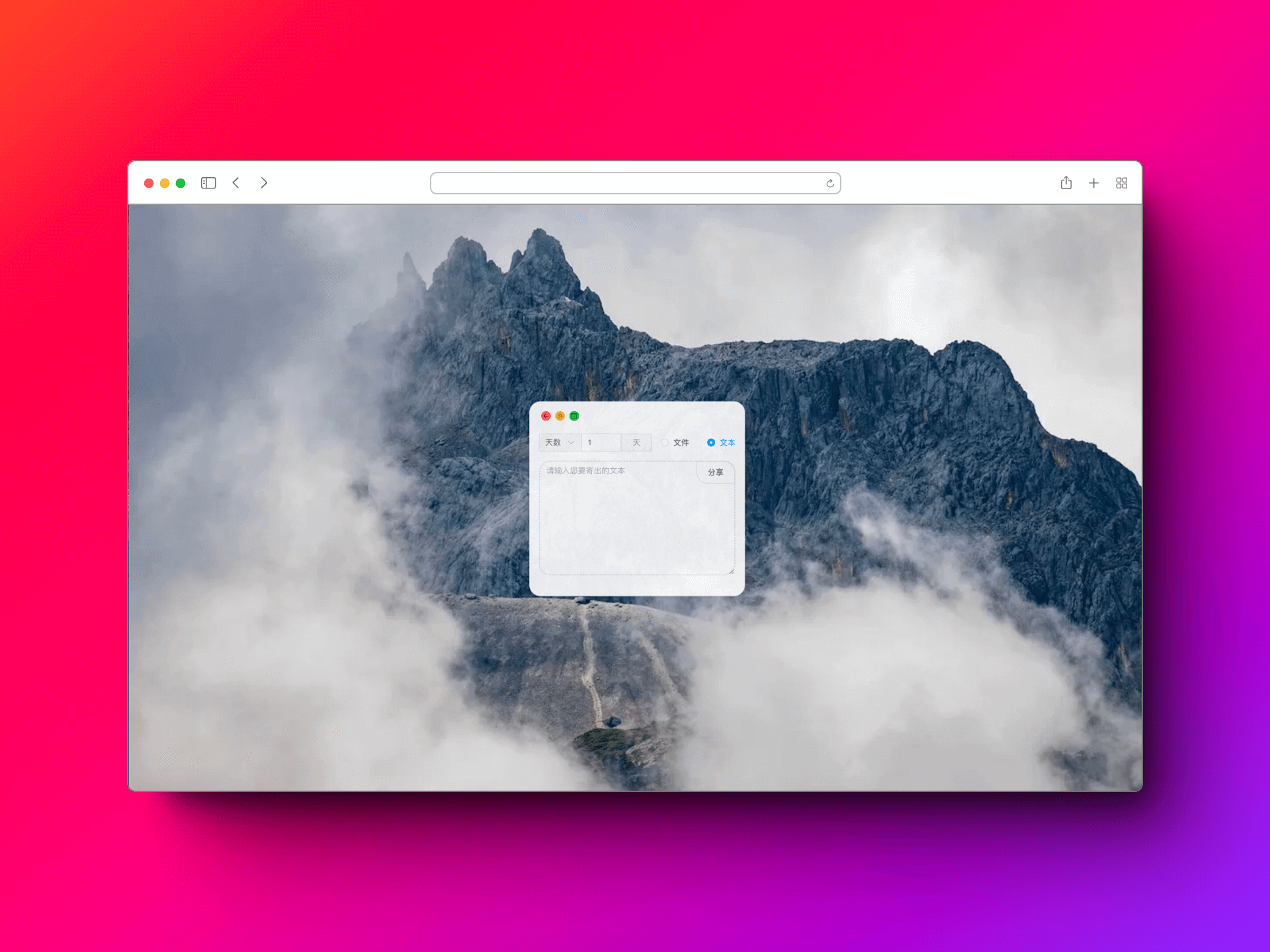
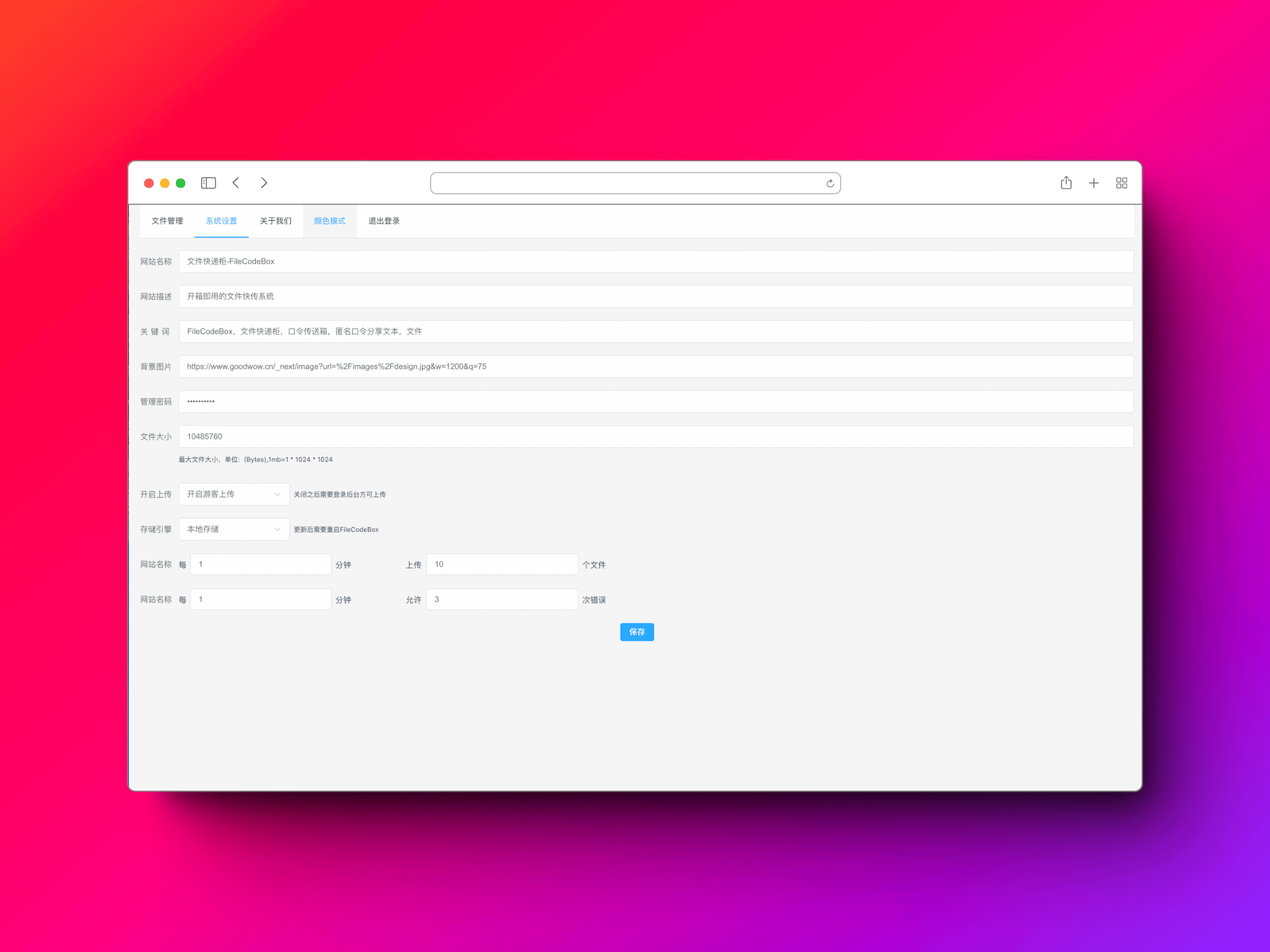
🖼️ 界面预览
前端源码仓库:2024主题 | 2023主题
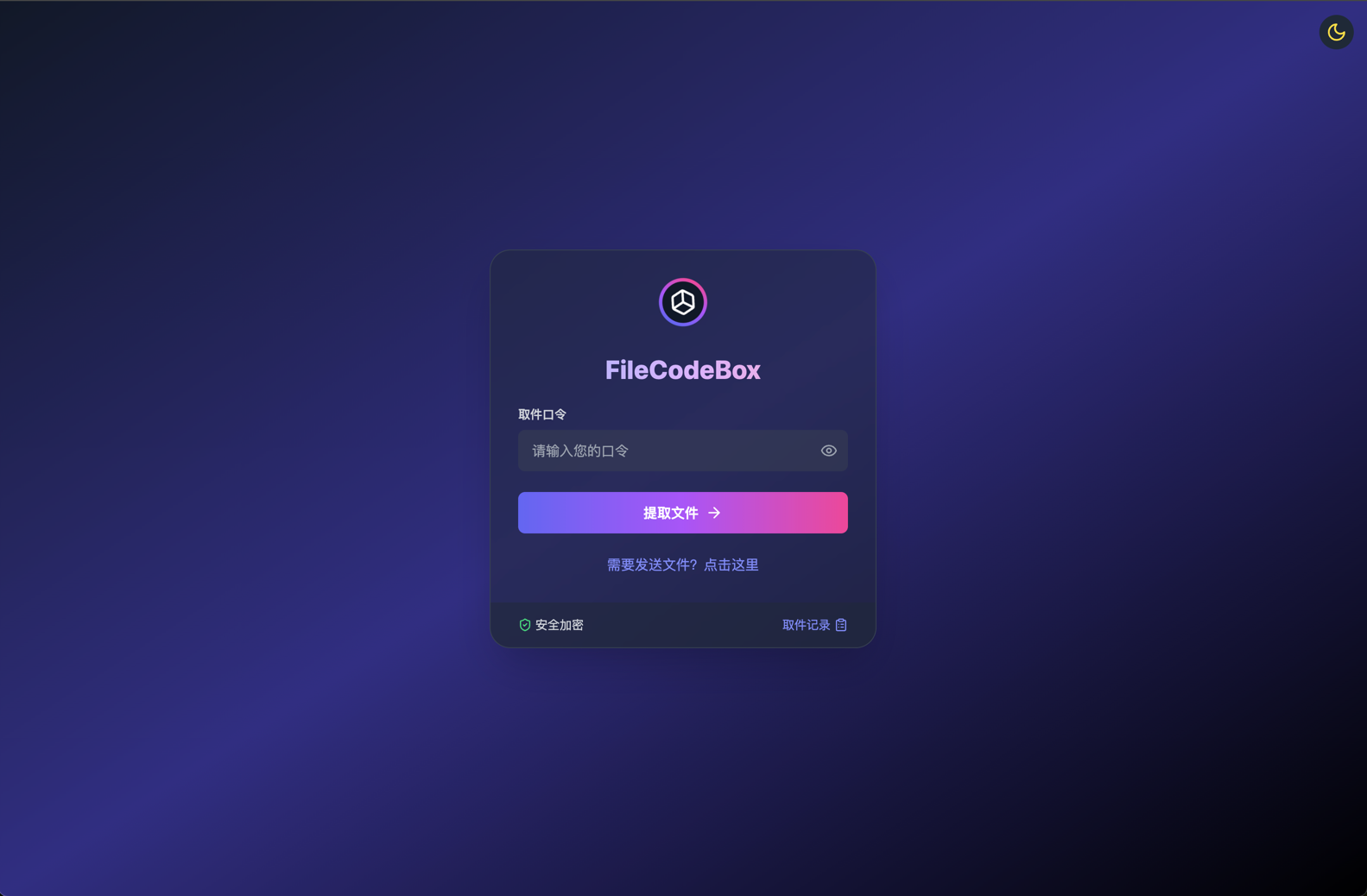
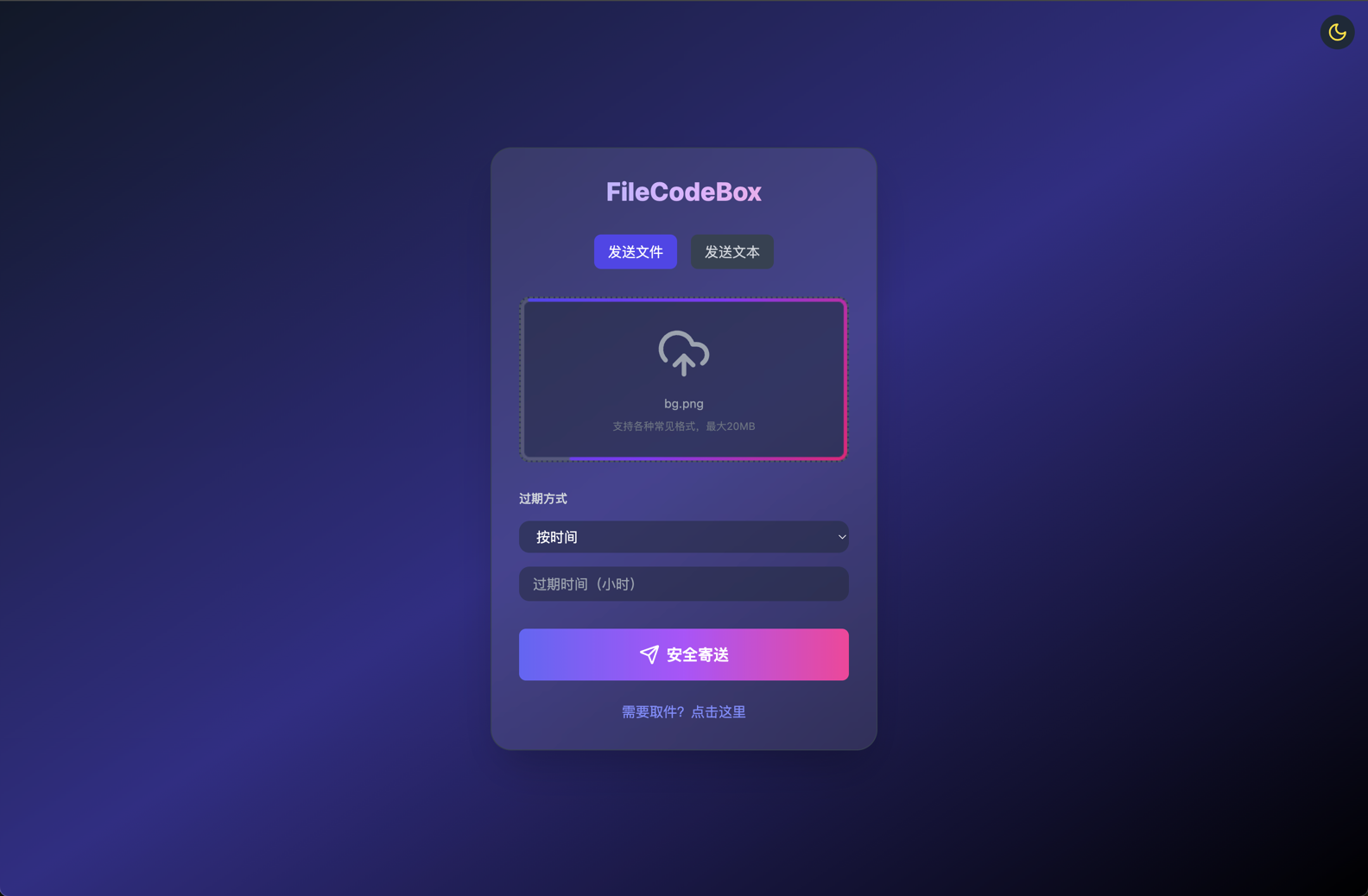
🎨 新版界面 (2024)
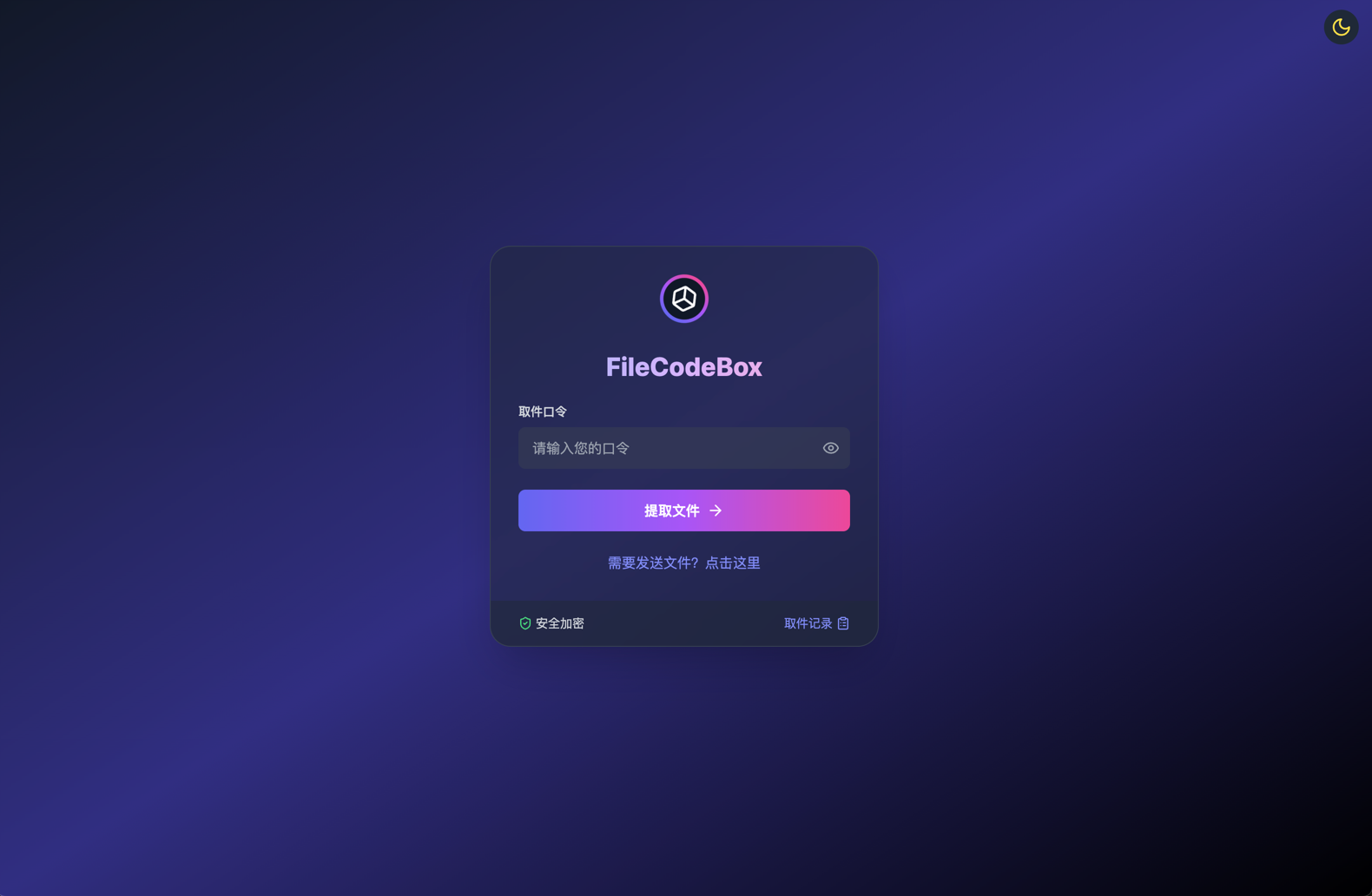
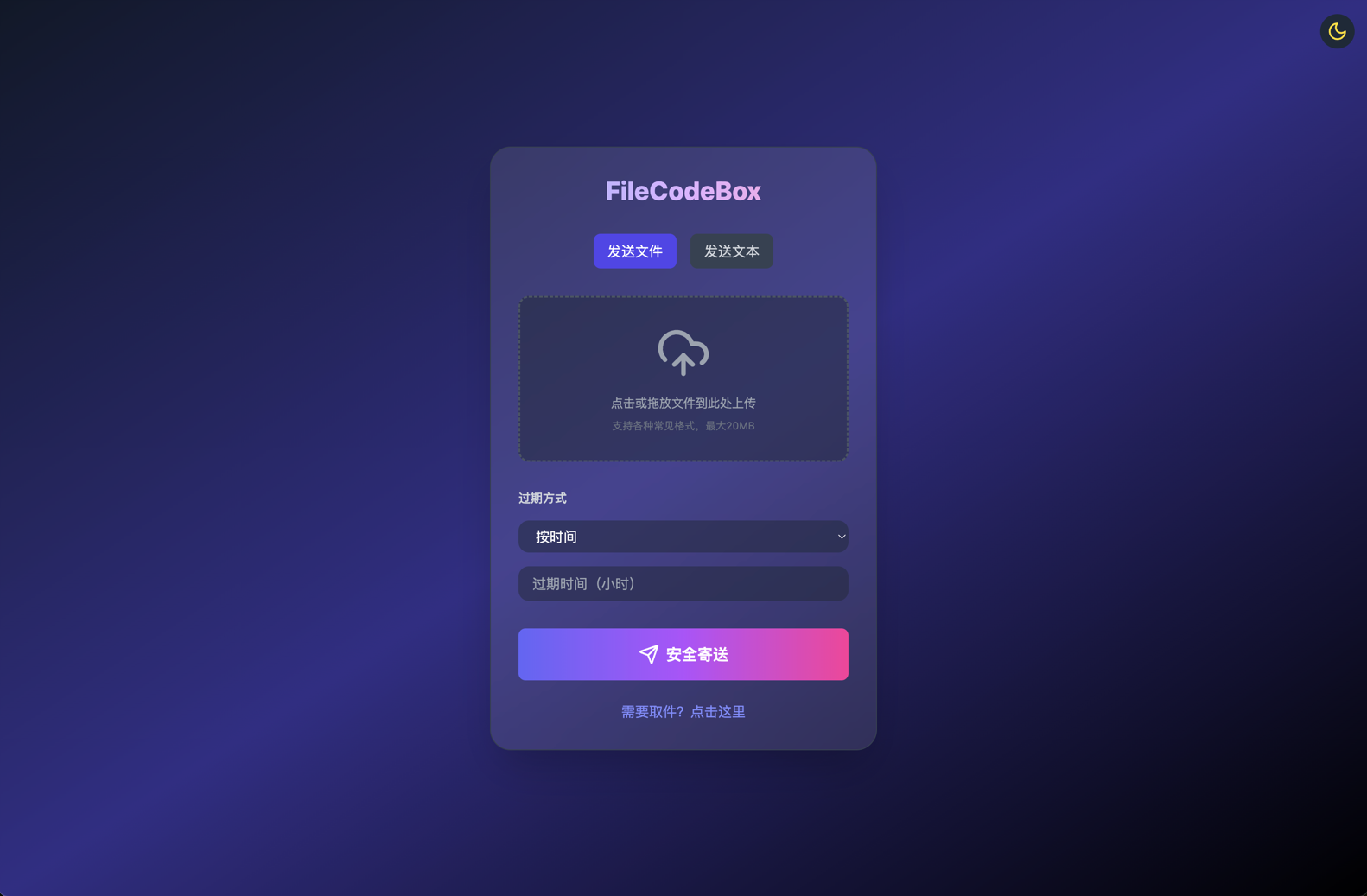
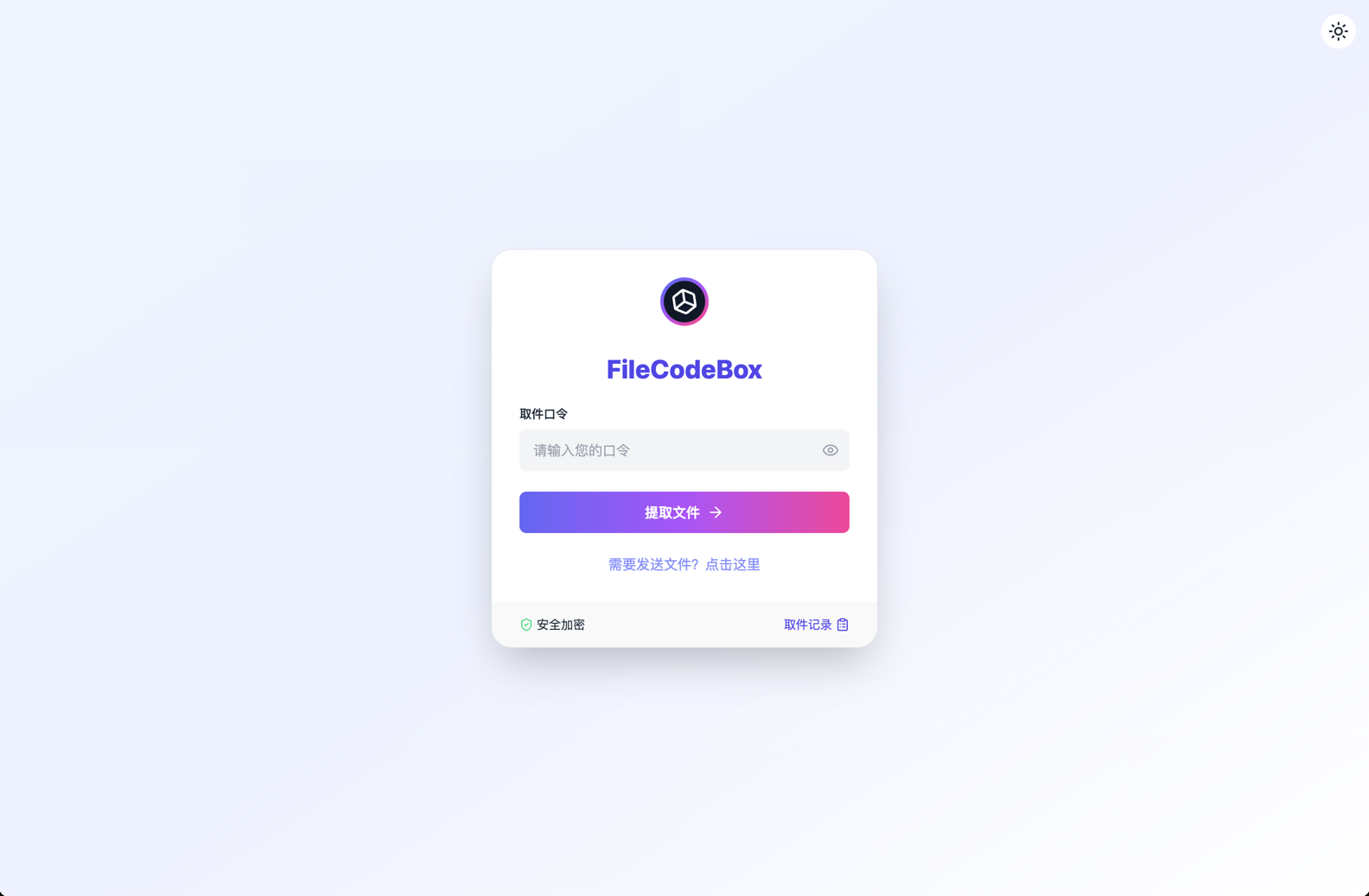
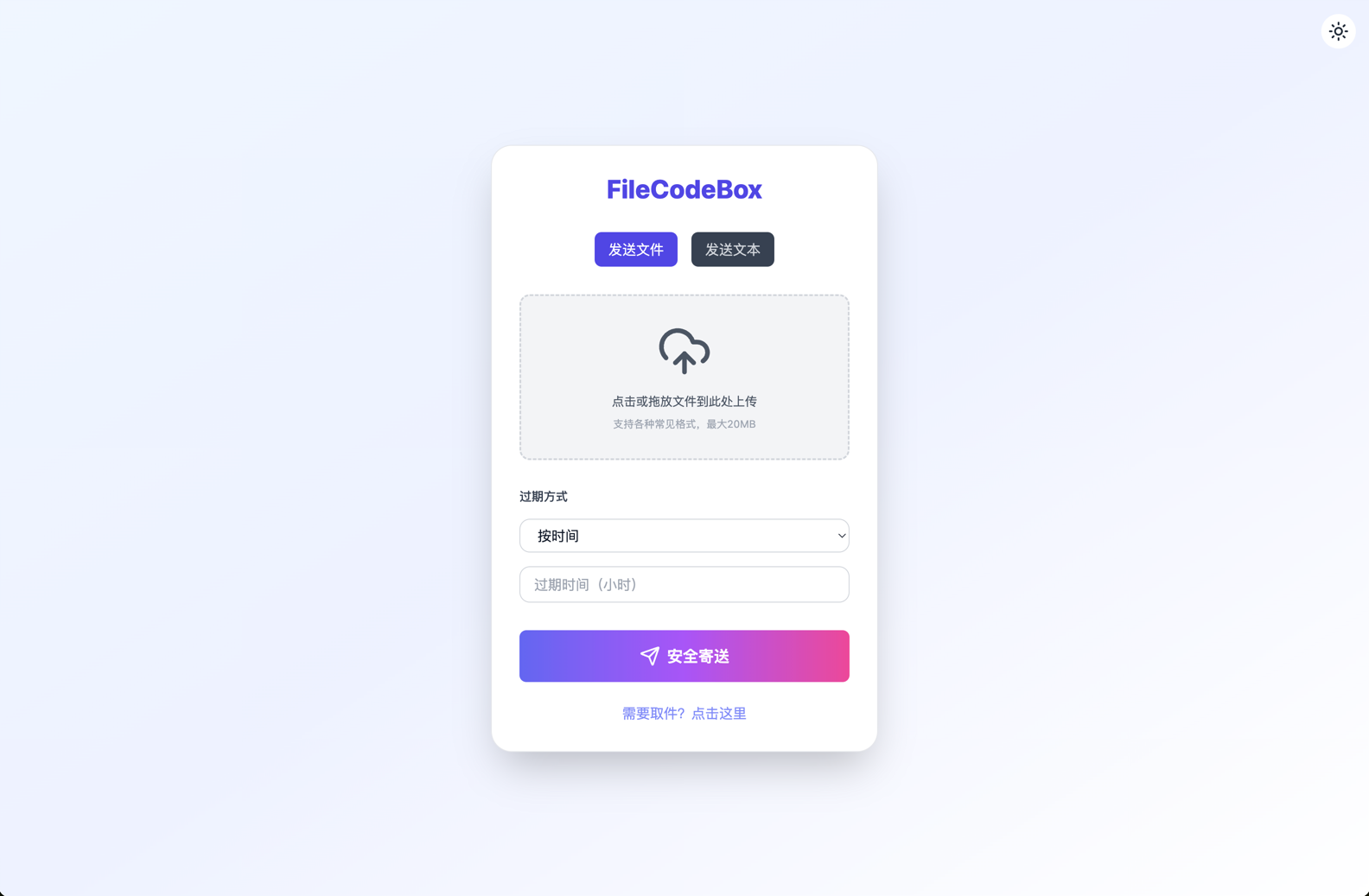
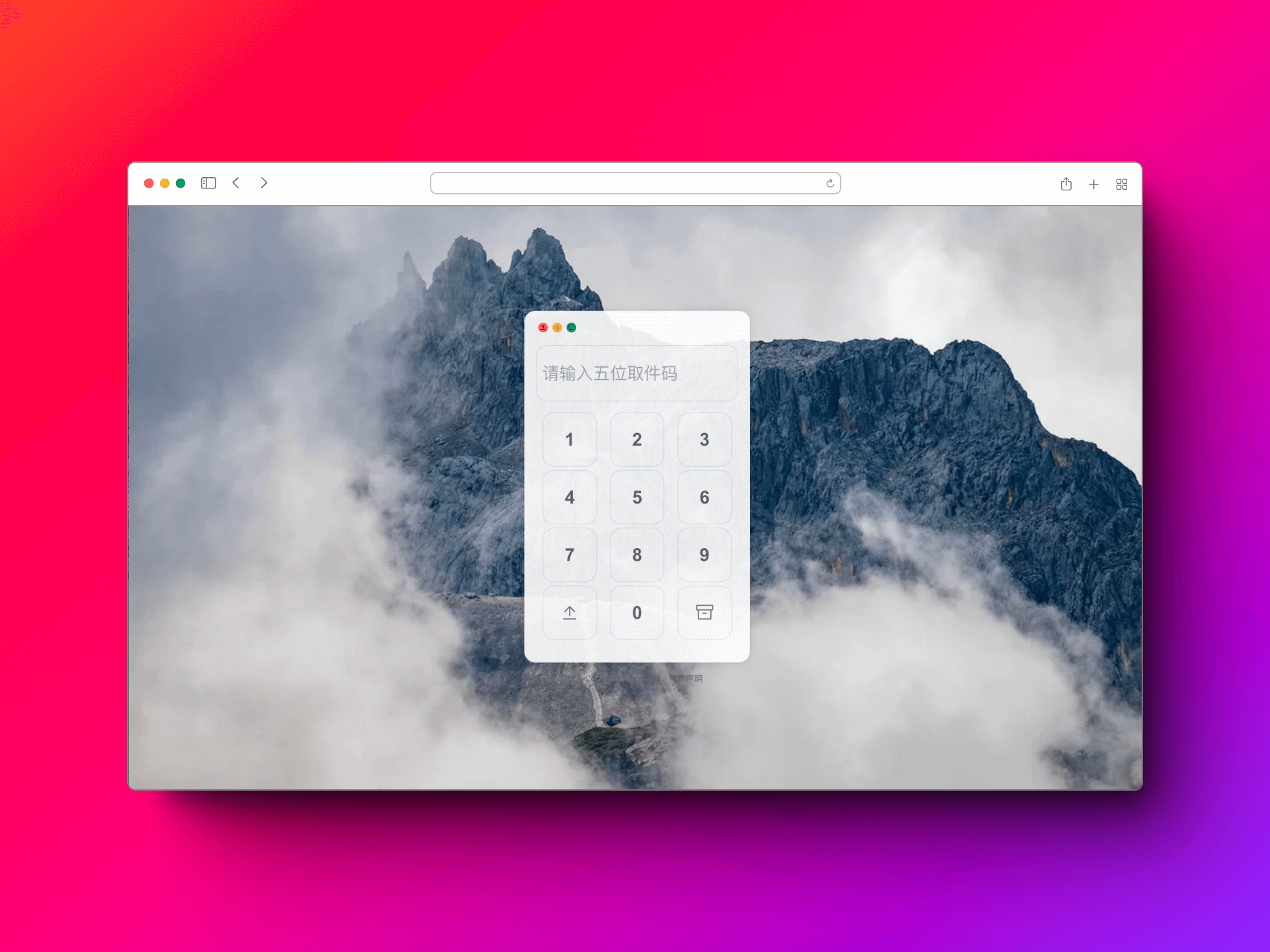
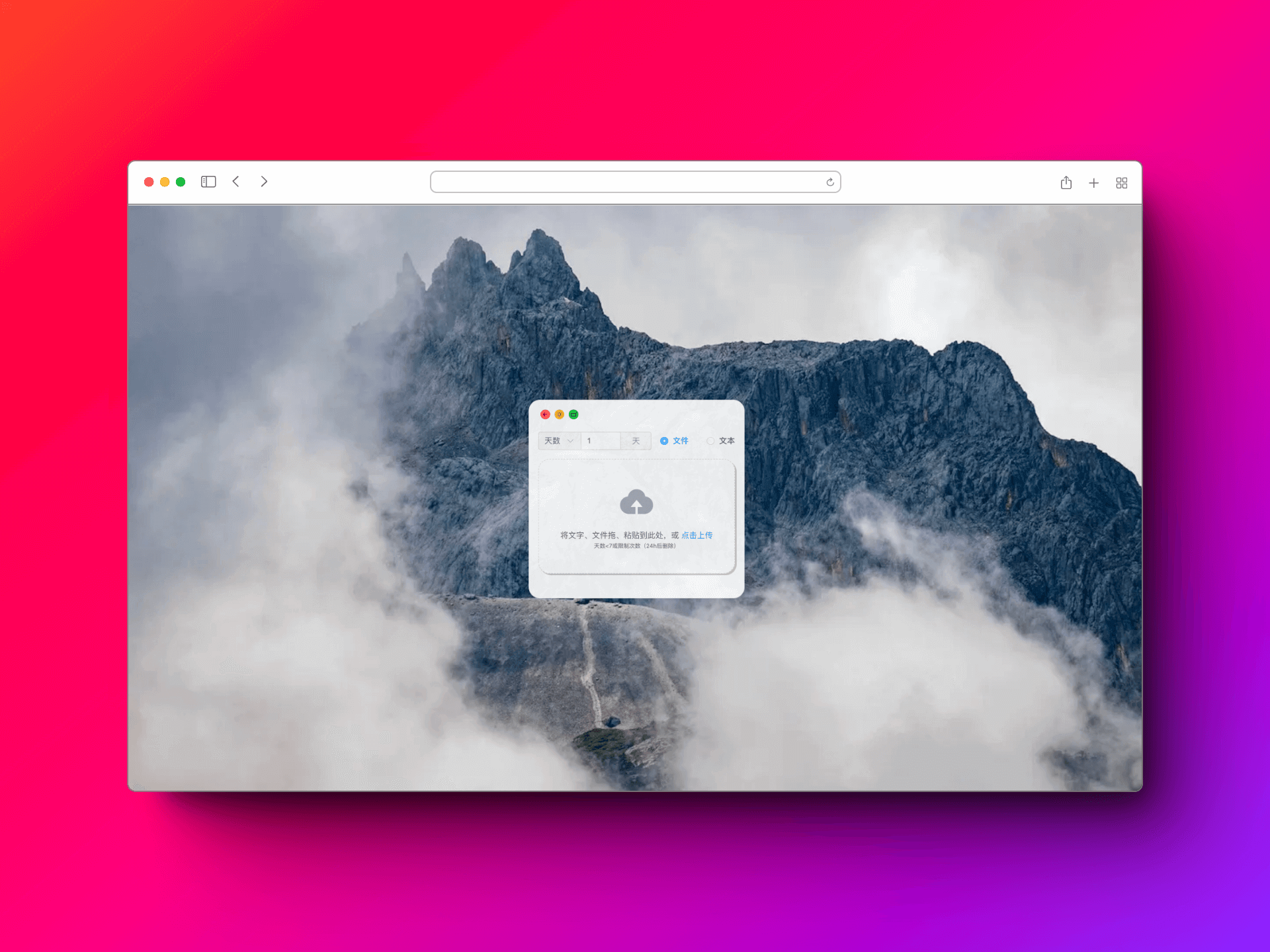
📦 经典界面 (2023)
🚀 快速开始
Docker 部署(推荐)
方式一:Docker CLI
# Docker Hub(推荐)
docker run -d --restart always -p 12345:12345 -v /opt/FileCodeBox:/app/data --name filecodebox lanol/filecodebox:latest
国内镜像(如果 Docker Hub 拉取缓慢)
docker run -d --restart always -p 12345:12345 -v /opt/FileCodeBox:/app/data --name filecodebox docker.cnb.cool/aixk/filecodebox
方式二:Docker Compose
services:
  filecodebox:
    image: lanol/filecodebox:latest
    container_name: filecodebox
    restart: unless-stopped
    ports:
      - "12345:12345"
    volumes:
      - ./data:/app/data
    environment:
      - WORKERS=4
      - LOG_LEVEL=info
docker compose up -d环境变量说明
| 变量 | 默认值 | 说明 | |------|--------|------| | HOST | :: | 监听地址(支持 IPv4/IPv6 双栈) | | PORT | 12345 | 服务端口 | | WORKERS | 4 | 工作进程数(建议设为 CPU 核心数) | | LOG_LEVEL | info | 日志级别:debug / info / warning / error |
反向代理配置
使用 Nginx 时,请添加以下配置以正确获取客户端 IP:
location / {
    proxy_pass http://127.0.0.1:12345;
    proxysetheader Host $host;
    proxysetheader X-Real-IP $remote_addr;
    proxysetheader X-Forwarded-For $proxyaddxforwardedfor;
    proxysetheader X-Forwarded-Proto $scheme;
    clientmaxbody_size 100m;  # 根据需要调整上传大小限制
}
手动部署
# 1. 克隆项目
git clone https://github.com/vastsa/FileCodeBox.git
cd FileCodeBox
2. 安装依赖
pip install -r requirements.txt
3. 启动服务
python main.py
📖 使用指南
基础操作
| 操作 | 步骤 | |------|------| | 分享文件 | 打开网页 → 选择/拖拽文件 → 设置有效期 → 获取提取码 | | 获取文件 | 打开网页 → 输入提取码 → 下载文件或查看文本 | | 管理后台 | 首次访问站点完成初始化 → 访问 /#/admin → 输入初始化时设置的密码 |
命令行使用(curl)
点击展开 curl 使用示例
上传文件
# 基础上传(默认 1 天有效期)
curl -X POST "http://localhost:12345/share/file/" \
  -F "file=@/path/to/file.txt"
指定 1 小时有效期
curl -X POST "http://localhost:12345/share/file/" \
  -F "file=@/path/to/file.txt" \
  -F "expire_value=1" \
  -F "expire_style=hour"
指定下载 10 次后过期
curl -X POST "http://localhost:12345/share/file/" \
  -F "file=@/path/to/file.txt" \
  -F "expire_value=10" \
  -F "expire_style=count"
分享文本
curl -X POST "http://localhost:12345/share/text/" \
  -F "text=要分享的文本内容"
下载文件
curl -L "http://localhost:12345/share/select/?code=提取码" -o filename有效期参数
| expire_style | 说明 | |----------------|------| | day | 天数 | | hour | 小时 | | minute | 分钟 | | count | 下载次数 | | forever | 永久有效 |
返回示例
{
  "code": 200,
  "msg": "success",
  "detail": {
    "code": "abcd1234",
    "name": "file.txt"
  }
}需要认证时(管理员关闭游客上传后)
# 1. 获取 token
curl -X POST "http://localhost:12345/admin/login" \
  -H "Content-Type: application/json" \
  -d '{"password": "<初始化时设置的管理员密码>"}'
2. 携带 token 上传
curl -X POST "http://localhost:12345/share/file/" \
  -H "Authorization: Bearer <token>" \
  -F "file=@/path/to/file.txt"
🛠 开发指南
项目结构
FileCodeBox/
├── apps/              # 应用模块
│   ├── admin/         # 管理后台
│   └── base/          # 基础功能
├── core/              # 核心模块
├── data/              # 数据目录(运行时生成)
├── docs/              # 文档
└── main.py            # 入口文件
本地开发
后端
pip install -r requirements.txt
python main.py
前端
# 前端仓库: https://github.com/vastsa/FileCodeBoxFronted
cd fcb-fronted
npm install
npm run dev
技术栈
| 类别 | 技术 | |------|------| | 后端框架 | FastAPI 0.128+ / Uvicorn | | 数据库 | SQLite + Tortoise ORM | | 数据验证 | Pydantic 2.x | | 异步支持 | aiofiles / aiohttp / aioboto3 | | 对象存储 | S3 协议 / OneDrive / OpenDAL | | 前端框架 | Vue 3 + Element Plus + Vite | | 运行环境 | Python 3.8+ / Node.js 18+ | | 容器化 | Docker / Docker Compose |
❓ 常见问题
如何修改上传大小限制?
在管理面板中修改 uploadSize 配置项。如果使用 Nginx 反向代理,还需修改 clientmaxbody_size。
如何配置存储引擎?
在管理面板中选择存储引擎类型并配置相应参数。支持本地存储、S3、OneDrive、OpenDAL 等。
如何备份数据?
备份 data 目录即可,包含数据库和上传的文件。
如何修改管理员密码?
登录管理面板后,在系统设置中修改 adminPassword 配置项。
更多问题请访问 Wiki 或加入 QQ群: 739673698
🤝 贡献指南
欢迎提交 Issue 和 Pull Request!
# 1. Fork 并克隆
git clone https://github.com/your-username/FileCodeBox.git
2. 创建分支
git checkout -b feature/your-feature
3. 提交更改
git commit -m "feat: add your feature"
4. 推送并创建 PR
git push origin feature/your-feature
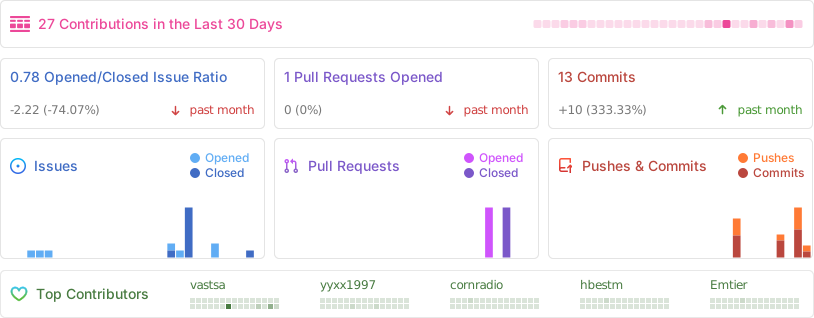
📊 项目统计

🗓 更新计划
- [ ] 2025 年新皮肤
- [ ] 文件收集功能
📜 免责声明
本项目开源仅供学习交流使用,不得用于任何违法用途,否则后果自负,与作者无关。使用本项目时请保留项目地址和版权信息。
如果觉得项目不错,欢迎 ⭐ Star 支持!
Made with ❤️ by vastsa


