类似按键精灵的鼠标键盘录制和自动化操作 模拟点击和键入 | automate mouse clicks and keyboard input
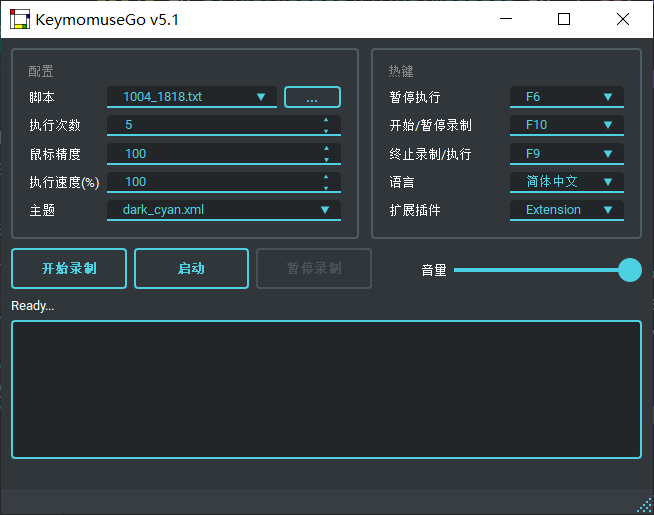





功能:记录用户的鼠标键盘操作,通过触发按钮自动执行之前记录的操作,可设定执行的次数,可以理解为 精简绿色版 的 按键精灵。
用途:在进行某些操作简单、单调重复的工作时,使用本软件就可以很省力了。自己只要做一遍,然后接下来就让电脑来做。
目录
+ 基本操作 + 提示 + 脚本语法说明安装
该软件通过 Python 语言编写,已打包为可执行文件,未安装 Python 的用户可直接下载 release 版本 ,直接点击 KeymouseGo 运行
源码打包可执行文件
1. 安装 Python3
- pip安装依赖
- (Windows) pip install -r requirements-windows.txt
- (Linux/MacOS) pip3 install -r requirements-universal.txt
- pip安装pyinstaller
- pip install pyinstaller
- pyinstaller打包
- (Windows) pyinstaller -F -w --add-data "./assets;assets" KeymouseGo.py
- (Linux X11) pyinstaller -F -w --add-data "./assets:assets" --hidden-import "pynput.keyboard.xorg" --hidden-import "pynput.mouse.xorg" KeymouseGo.py
- (Linux Wayland) pyinstaller -F -w --add-data "./assets:assets" --hidden-import "pynput.keyboard.uinput" --hidden-import "pynput.mouse.uinput" KeymouseGo.py
- (MacOS) pyinstaller -F -w --add-data "./assets:assets" --hidden-import "pynput.keyboard.darwin" --hidden-import "pynput.mouse.darwin" KeymouseGo.py
dist文件夹内。
使用方法
基本操作
桌面模式
1、点击 录制 按钮,开始录制。
2、在计算机上进行任意操作,如点击鼠标、键盘输入,这部分的动作会被记录下来。
3、点击 结束 按钮,结束录制。
4、点击 启动 按钮,计算机会重复执行一遍第2步中所录制的动作。
命令行模式
直接运行指定脚本:
> ./KeymouseGo scripts/0314_1452.txt运行指定脚本3次:
> ./KeymouseGo scripts/0314_1452.txt -rt 3 > ./KeymouseGo scripts/0314_1452.txt --runtimes 3提示
1、可设置脚本重复执行的次数,如果为 0 即为无限循环。
2、默认启动热键为 F6,功能等同于 启动 按钮;默认终止热键为 F9,按下后将会停止正在运行的脚本。
3、录制时只记录鼠标点击动作和键盘动作,不记录鼠标移动轨迹。
4、每次录制结束后都会在 scripts 目前下生成一个新的脚本文件。
5、运行前可以在列表中选择一个需要执行的脚本。
6、scripts 下的脚本文件内容可以修改,修改时可参考如下所述 脚本格式说明。
7、热键设置中的Middle指代鼠标中键,XButton指代鼠标侧键
8、由于程序速度受限,当输入的鼠标速度大于一定值时脚本将无法以预期的输入速度执行
9、部分系统环境中,可能出现无法录制完整的鼠标事件的情况,请以管理员身份/root身份运行此工具即可正常使用。
10、使用Mac的用户,需要确保程序在辅助功能白名单,如果使用打包的exec文件,则还需要确保终端也在辅助功能白名单。 如果app程序闪退,请尝试给予~/.qt_material目录下文件的写权限:
chmod -R 770 ~/.qt_material11、对于Linux/Mac用户,如果在以管理员身份运行后仍然存在无法录制或执行的问题,可以参考pynput的文档
脚本语法说明
演示屏幕分辨率为1920 * 1080
脚本为 json5 格式,每个最内层的jsonobject代表一个事件
{ scripts: [ // 开始运行 3000ms 后,在屏幕相对坐标 (0.05208, 0.1852)即 (100,200) 处 按下鼠标右键; {type: "event", eventtype: "EM", delay: 3000, actiontype: "mouse right down", action: ["0.05208%", "0.1852%"]}, // 等待 50ms 后在相同位置 抬起鼠标右键; // 横纵坐标为[-1, -1]时,表示在鼠标当前所在位置执行操作。 {type: "event", eventtype: "EM", delay: 50, actiontype: "mouse right up", action: [-1, -1]}, // 等待 1000ms 后 按下f键; {type: "event", eventtype: "EK", delay: 1000, actiontype: "key down", action: [70, 'F', 0]}, // 等待 50ms 后 抬起f键; {type: "event", eventtype: "EK", delay: 50, actiontype: "key up", action: [70, 'F', 0]}, // 等待 100ms 后,在屏幕相对坐标 (0.2604, 0.4630)即 (500, 500) 处 按下鼠标左键; {type: "event", eventtype: "EM", delay: 100, actiontype: "mouse left down", action: ["0.2604%", "0.4630%"]}, // 等待 100ms 后,鼠标移动至相对坐标 (0.2604, 0.5556)即 (500, 600) 位置; {type: "event", eventtype: "EM", delay: 100, actiontype: "mouse move", action: ["0.2604%", "0.5556%"]}, // 等待 100ms 后,在屏幕相对坐标 (0.3125, 0.5556)即 (600, 600) 处 抬起鼠标左键; {type: "event", eventtype: "EM", delay: 100, actiontype: "mouse left up", action: ["0.3125%", "0.5556%"]}, // 等待 100ms 后,在当前位置输入 你好 world 文字。 {type: "event", eventtype: "EX", delay: 100, actiontype: "input", action: "你好 world"} ] }高级功能
功能的使用详见wiki
关于作者
我是陶佳元,热爱代码,怀旧,在互联网上常用的 ID 有 taojy123 、tao.py。
我的个人站点 tslow.cn 整理并罗列了一些 个人项目 和 小工具 合集。
你可以在 简书 浏览我最新发布的文章,还可以在 B站 观看我的技术分享和生活纪实。
我的邮箱: taojy123@163.com
开源贡献者
如果您是开发爱好者,并对本项目感兴趣,欢迎参与项目的共同建设,您可以通过本项目的dev分支查看目前的进度,并且可以向本项目的dev分支提交 Pull request 来贡献代码。
感谢 JetBrains 免费提供开发工具