
纯 go 实现的分布式IM即时通讯系统。一对一呼叫、邀请呼叫、音视频通话、多人通话,陌生人交友、在线教学、在线医疗、腾讯会议,Zoom会议,钉钉课堂等多人音视频交互类场景.
- ### IM音视频聊天系统采用 golang + WebRTC
演示:
- Android下载:https://wwa.lanzouy.com/ii7TS00fxfva
- IOS下载:https://wwa.lanzouy.com/iG8cL00fxm7i
- H5:https://im.52webrtc.top

技术群:

如有兴趣可商业合作 (UI设计,定制开发,系统重构,代理推广等)
微信:BCFind5 【请备注好信息】
文档地址:https://www.52webrtc.top
博客地址:https://blog.csdn.net/u012115197/article/details/106916635
基于B站开源GoIM架构方案:
GoIM 一个支持集群的im及实时推送服务。
核心功能
- 1.支持tcp,websocket接入,消息互通
- 2.离线消息同步
- 3.单用户多设备同时在线
- 4.单聊,群聊,以及超大群组 >2W人
- 5.服务水平扩展
- 6.使用热插拔驱动设计
特性
* 轻量级 * 高性能 * 纯Golang实现 * 支持单个、多个、单房间以及广播消息推送 * 支持单个Key多个订阅者(可限制订阅者最大人数) * 心跳支持(应用心跳和tcp、keepalive) * 支持安全验证(未授权用户不能订阅) * 多协议支持(websocket,tcp) * 可拓扑的架构(job、logic模块可动态无限扩展) * 基于Kafka做异步消息推送TODO
例子
手把手教学跑起goim:https://github.com/DOUBLE-Baller/momo/tree/master/IM
Websocket: Websocket Client Demo
Android: Android
iOS: iOS
文档
push http协议文档推送接口集群
comet
comet 属于接入层,非常容易扩展,直接开启多个comet节点,修改配置文件中的base节点下的server.id修改成不同值(注意一定要保证不同的comet进程值唯一),前端接入可以使用LVS 或者 DNS来转发
logic
logic 属于无状态的逻辑层,可以随意增加节点,使用nginx upstream来扩展http接口,内部rpc部分,可以使用LVS四层转发
kafka
kafka 可以使用多broker,或者多partition来扩展队列
router
router 属于有状态节点,logic可以使用一致性hash配置节点,增加多个router节点(目前还不支持动态扩容),提前预估好在线和压力情况
job
job 根据kafka的partition来扩展多job工作方式,具体可以参考下kafka的partition负载
WebRtc篇 音视频部分 (重点难点部分) ========
背景介绍:
本文内容涉及到了WebRTC涉及的协议讲解、相关服务器的搭建、WebRTC核心API学习,最后包含一个WenRTC音视频通话的小实例开发教程实践(含完整代码)。测试过成都市内、成都↔武汉、成都↔北京、成都↔沈阳,基本都成功了。了解更多...
:::一、协议
1.1 P2P通信原理与实现
1.1.1 基本术语
防火墙(Firewall): 防火墙主要限制内网和公网的通讯,通常丢弃未经许可的数据包。防火墙会检测(但是不修改)试图进入内网数据包的IP地址和TCP/UDP端口信息。 网络地址转换协议(NAT): 用来给你的(私网)设备映射一个公网的IP地址的协议。一般情况下,路由器的WAN口有一个公网IP,所有连接这个路由器LAN口的设备会分配一个私有网段的IP地址(例如192.168.1.3)。私网设备的IP被映射成路由器的公网IP和唯一的端口,通过这种方式不需要为每一个私网设备分配不同的公网IP,但是依然能被外网设备发现。NAT不止检查进入数据包的头部,而且对其进行修改,从而实现同一内网中不同主机共用更少的公网IP(通常是一个)。 基本NAT(Basic NAT): 基本NAT会将内网主机的IP地址映射为一个公网IP,不改变其TCP/UDP端口号。基本NAT通常只有在当NAT有公网IP池的时候才有用。 网络地址-端口转换器(NAPT): 到目前为止最常见的即为NAPT,其检测并修改出入数据包的IP地址和端口号,从而允许多个内网主机同时共享一个公网IP地址。 锥形NAT(Cone NAT): 在建立了一对(公网IP,公网端口)和(内网IP,内网端口)二元组的绑定之后,Cone NAT会重用这组绑定用于接下来该应用程序的所有会话(同一内网IP和端口),只要还有一个会话还是激活的。 例如,假设客户端A建立了两个连续的对外会话,从相同的内部端点(10.0.0.1:1234)到两个不同的外部服务端S1和S2。Cone NAT只为两个会话映射了一个公网端点(155.99.25.11:62000), 确保客户端端口的“身份”在地址转换的时候保持不变。由于基本NAT和防火墙都不改变数据包的端口号,因此这些类型的中间件也可以看作是退化的Cone NAT。Server S1 Server S2
18.181.0.31:1235 138.76.29.7:1235
| |
| |
+----------------------+----------------------+
|
^ Session 1 (A-S1) ^ | ^ Session 2 (A-S2) ^
| 18.181.0.31:1235 | | | 138.76.29.7:1235 |
v 155.99.25.11:62000 v | v 155.99.25.11:62000 v
|
Cone NAT
155.99.25.11
|
^ Session 1 (A-S1) ^ | ^ Session 2 (A-S2) ^
| 18.181.0.31:1235 | | | 138.76.29.7:1235 |
v 10.0.0.1:1234 v | v 10.0.0.1:1234 v
|
Client A
10.0.0.1:12341.1.2 UDP打洞(UDP hole punching)
P2P通信技术中被广泛采用的技术“UDP打洞”。UDP打洞技术依赖于通常防火墙和cone NAT允许正当的P2P应用程序在中间件中打洞且与对方建立直接链接的特性。 在学习UDP打洞之前,我们先了解一下另外两种P2P通信技术。 (1)中继(Relaying) 中继是最可靠但效率最低的一种P2P通信技术,它的原理是通过一台服务器来中继转发不同客户端的数据。Server S
|
|
+----------------------+----------------------+
| |
NAT A NAT B
| |
| |
Client A Client B什么意思呢?就是我和你开视频,我和你的视频数据会直接被我们共同连接上的一台服务器接收,这台服务器会将你我的视频数据分别转发响应给我和你的客户端。这样服务器压力就很大,带宽需求也非常大,当仅仅只有两个客户端连接服务器开视频的话,服务器的带宽就至少是客户端带宽的两倍,CPU消耗同样也是。那么当同时视频通话的人很多了,那么服务器的压力难以想象。 所以中继是一种效率很低的P2P通信技术。 (2)逆向连接(Connection reversal) 这种连接只有在两个通信端点中有一个不存在中间件的时候有效。 例如,客户端A在NAT之后而客户端B拥有全局IP地址,如下图:
Server S 18.181.0.31:1235 | | +----------------------+----------------------+ | | NAT A | 155.99.25.11:62000 | | | | | Client A Client B 10.0.0.1:1234 138.76.29.7:1234客户端A内网地址为10.0.0.1,且应用程序正在使用TCP端口1234。A和服务器S建立了一个连接,服务器的IP地址为18.181.0.31,监听1235端口。NAT A给客户端A分配了TCP端口62000,地址为NAT的公网IP地址155.99.25.11, 作为客户端A对外当前会话的临时IP和端口。因此S认为客户端A就是155.99.25.11:62000。而B由于有公网地址,所以对S来说B就是138.76.29.7:1234。当客户端B想要发起一个对客户端A的P2P链接时,要么链接A的外网地址155.99.25.11:62000,要么链接A的内网地址10.0.0.1:1234,然而两种方式链接都会失败。 链接10.0.0.1:1234失败自不用说,为什么链接155.99.25.11:62000也会失败呢?来自B的TCP SYN握手请求到达NAT A的时候会被拒绝,因为对NAT A来说只有外出的链接才是允许的。 在直接链接A失败之后,B可以通过S向A中继一个链接请求,从而从A方向“逆向“地建立起A-B之间的点对点链接。 现在很多P2P系统都实现了这种技术,但是这种技术有局限性,只有当其中一放客户端有公网IP的时候才能建立起连接。为什么现在很多P2P系统都实现了逆向连接技术,因为我们接下来要讲的UDP打洞技术,主要是依赖这种技术。
UDP打洞正文开始:
现在最多的网路连接情况是双方都是在内网下,都需要通过NAT进行地址转换,所以上面的逆向连接不适用,但是可以利用逆向连接技术进行改造。 假设客户端A和客户端B的地址都是内网地址,且在不同的NAT后面。A、B上运行的P2P应用程序和服务器S都使用了UDP端口1234,A和B分别初始化了 与Server的UDP通信,地址映射如图所示:Server S 18.181.0.31:1234 | | +----------------------+----------------------+ | | NAT A NAT B 155.99.25.11:62000 138.76.29.7:31000 | | | | Client A Client B 10.0.0.1:1234 10.1.1.3:1234现在假设客户端A打算与客户端B直接建立一个UDP通信会话。如果A直接给B的公网地址138.76.29.7:31000发送UDP数据,NAT B将很可能会无视进入的 数据(除非是Full Cone NAT),因为源地址和端口与S不匹配,而最初只与S建立过会话。B往A直接发信息也类似。 假设A开始给B的公网地址发送UDP数据的同时,给服务器S发送一个中继请求,要求B开始给A的公网地址发送UDP信息。 A往B的输出信息会导致NAT A打开 一个A的内网地址与与B的外网地址之间的新通讯会话,B往A亦然。一旦新的UDP会话在两个方向都打开之后,客户端A和客户端B就能直接通讯, 而无须再通过引导服务器S了。 UDP打洞技术有许多有用的性质。一旦一个的P2P链接建立,链接的双方都能反过来作为“引导服务器”来帮助其他中间件后的客户端进行打洞, 极大减少了服务器的负载。应用程序不需要知道中间件具体是什么(如果有的话),因为以上的过程在没有中间件或者有多个中间件的情况下 也一样能建立通信链路。 还有一些特殊情况:当通信双方都在同一局域网,也就是两个客户端都在一个内网下呢?是不是可以降低NAT转换,直接在内网上连接呢?此外还有,当一些大型企业,内网中有多级NAT转换呢?这里已不再本文的讨论中了,详细可以看以下参考文章详细了解:
参考文章:https://www.52webrtc.top
学到这里,根据上面的原理是可以实现自己的一套程序和通信规则,但很多时候是需要对接第三方的协议,往往这个适配是比较麻烦的。因此就产生了标准化的通用规则(STUN、TURN、ICE),下面的几个章节将逐个介绍这些协议。
1.2 STUN协议
STUN(STUN/RFC3489(废弃),STUN/RFC5389)是P2P标准化通信规则(协议)之一。1.2.1 简介
NAT的会话穿越功能Session Traversal Utilities for NAT (STUN) (缩略语的最后一个字母是NAT的首字母)是一个允许位于NAT后的客户端找出自己的公网地址,判断出路由器阻止直连的限制方法的协议。 STUN是一个C/S架构的协议,支持两种传输类型。一种是请求/响应(request/respond)类型,由客户端给服务器发送请求,并等待服务器返回响应;另一种是指示类型(indication transaction),由服务器或者客户端 发送指示,另一方不产生响应。对于请求/响应类型,允许客户端将响应和产生响应的请求连接起来; 对于指示类型,通常在debug时使用。我们主要了解请求/响应类型。
1.2.2 通信过程
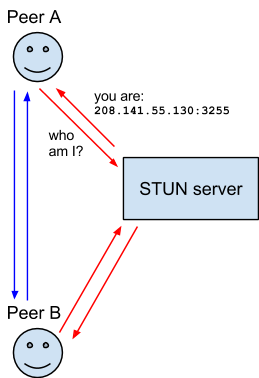
客户端通过给公网的STUN服务器发送请求获得自己的公网地址信息,以及是否能够被(穿过路由器)访问。- 客户端A向服务器产生一个Request(STUN叔叔,你能告诉我我的ip是多少吗)
- 服务器接收Request,检查报文是否合法,并生成Success响应或Error响应(A小朋友,你的ip是208.141.55.130:3255)
1.3 TURN协议
TURN(TURN/RFC5766)是P2P标准化通信规则(协议)之一,是对STUN的补充。1.3.1 简介
TURN的全称为Traversal Using Relays around NAT (TURN) ,是STUN/RFC5389的一个拓展,主要添加了Relay功能。前面介绍的STUN协议处理的是市面上大多数的Cone NAT,但还有少量的设备使用的Symmetric NAT。因此传统的打洞方法不适用,为了保证这一部分设备能够建立通信,我们不得不通过中继(Relaying)的方法进行连接,这时就需要公网的服务器作为一个中继, 对来往的数据进行转发。这个转发的协议就被定义为TURN。这种情况会增加服务器负担,所以这是最坏的情况的通信解决方案。 TURN服务器与客户端之间的连接都是基于UDP的,但是服务器和客户端之间可以通过其他各种连接来传输STUN报文, 比如TCP/UDP/TLS-over-TCP。客户端之间通过中继传输数据时候,如果用了TCP,也会在服务端转换为UDP,因此建议客户端使用 UDP来进行传输。至于为什么要支持TCP,那是因为一部分防火墙会完全阻挡UDP数据,而对于三次握手的TCP数据则不做隔离。1.3.2 通信过程
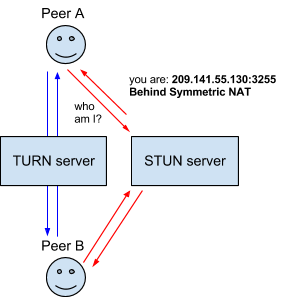
客户端A向STUN服务器发送请求获取自己的公网地址,STUN服务器可以获取到客户端A的地址,但发现客户端A的使用的Symmetric NAT,因此STUN服务器告诉客户端A,我不能帮助你和客户端B建立连接,你们之间可以通过TURN进行连接。因此客户端A和客户端B同时去连接TURN服务器,通过TURN服务器进行中继连接。- 客户端A向STUN服务器产生一个Request(STUN叔叔,你能告诉我我的ip是多少吗)
- STUN服务器响应(A小朋友,你的ip是208.141.55.130:3255,可是你的ip别人不能和你连接哦,你需要去找你TURN大伯,他是专门负责帮你连接)
- 客户端A向TURN服务器发起请求(TURN大伯,STUN叔叔叫我来找你)
- TURN服务器响应(A小侄儿,我知道了,但是现在还没有其他小朋友找你哦,你可以在这附近逛一逛,每10分钟要给我报告一下你还在这附近哦,一有其他小朋友来找你我就通知你。)
1.4 ICE协议
TURN(ICE/RFC5245)是P2P标准化通信规则(协议)之一,提供了完整的NAT传输解决方案。 STUN、TURN都是工具类协议,只提供穿透NAT的功能。且TURN本身就是被设计为ICE/RFC5245的一部分1.4.1 简介
ICE的全称为Interactive Connectivity Establishment (ICE),即交互式连接建立。在实际的网络当中,有很多原因能导致简单的从A端到B端直连不能如愿完成。这需要绕过阻止建立连接的防火墙,给你的设备分配一个唯一可见的地址(通常情况下我们的大部分设备没有一个固定的公网地址),如果路由器不允许主机直连,还得通过一台服务器转发数据。ICE通过使用STUN、TURN、NAT、SDP技术完成上述工作。(引用自:https://developer.mozilla.org/en-US/docs/Web/API/WebRTCAPI/Protocols) ICE是一个用于在Offer/Answer模式下的NAT传输协议,主要用于UDP下多媒体会话的建立,其使用了STUN协议以及TURN 协议,同时也能被其他实现了Offer/Answer模型的的其他程序所使用,比如SIP(Session Initiation Protocol)。 网络编程的ICE(Internate Communications Engine):是一种用于分布式程序设计的网络通信中间件,本文指并非此ICE 交互式连接ICE(Interactive Connectivity Establishment):是一个允许你的浏览器和对端浏览器建立连接的协议框架。1.4.2 SDP会话描述
ICE信息的描述格式通常采用标准的SDP,其全称为Session Description Protocol (SDP) ,即会话描述协议。SDP不是一个真正的协议,而是一种数据格式,用于描述在设备之间共享媒体的连接。可以被其他传输协议用来交换必要的信息,如SIP和RTSP等。 SDP格式: SDP由一行或多行UTF-8文本组成,每行以一个字符的类型开头,后跟等号(“ =”),然后是包含值或描述的结构化文本,其格式取决于类型。 SDP会话描述包含了多行如下类型的文本:<type>=<value>m=audio 49170 RTP/AVP 0会话描述
v=  (protocol version)
     o=  (originator and session identifier)
     s=  (session name)
     i=* (session information)
     u=* (URI of description)
     e=* (email address)
     p=* (phone number)
     c=* (connection information -- not required if included in
          all media)
     b=* (zero or more bandwidth information lines)
     One or more time descriptions ("t=" and "r=" lines; see below)
     z=* (time zone adjustments)
     k=* (encryption key)
     a=* (zero or more session attribute lines)
     Zero or more media descriptions
时间信息描述:
t=  (time the session is active)
     r=* (zero or more repeat times)
多媒体信息描述(如果有的话):
m=  (media name and transport address)
     i=* (media title)
     c=* (connection information -- optional if included at
          session level)
     b=* (zero or more bandwidth information lines)
     k=* (encryption key)
a=* (zero or more media attribute lines)v=0
o=jdoe 2890844526 2890842807 IN IP4 10.47.16.5
s=SDP Seminar
i=A Seminar on the session description protocol
u=http://www.example.com/seminars/sdp.pdf
e=j.doe@example.com (Jane Doe)
c=IN IP4 224.2.17.12/127
t=2873397496 2873404696
a=recvonly
m=audio 49170 RTP/AVP 0
m=video 51372 RTP/AVP 99
a=rtpmap:99 h263-1998/90000具体字段的type/value描述和格式可以参考RFC4566。
1.4.3 Offer/Answer模型
SDP用来描述多播主干网络的会话信息,但是并没有具体的交互操作细节是如何实现的,因此RFC3264 定义了一种基于SDP的Offer/Answer模型。 在该模型中,会话参与者的其中一方生成一个SDP报文构成offer, 其中包含了一组offer希望使用的多媒体流和编解码方法,以及offer用来接收改数据的IP地址和端口信息。 offer传输到会话的另一端(称为answer),由这一端生成一个answer,即用来响应对应offer的SDP报文。 answer中包含不同offer对应的多媒体流,并指明该流是否可以接受。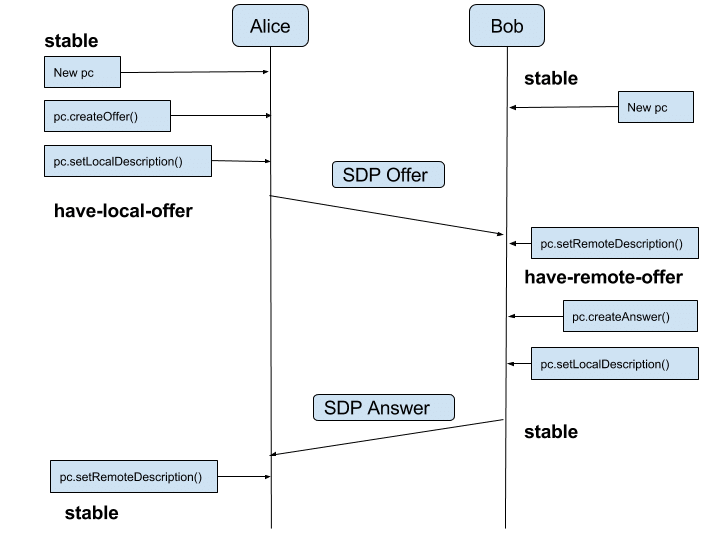
1.4.4 ICE工作流程
一个典型的ICE工作环境如下,有两个端点A和B,都运行在各自的NAT之后(他们自己也许并不知道),NAT的类型和性质也是未知的。L和R通过交换SDP信息在彼此之间建立多媒体会话,通常交换通过一个SIP服务器完成:+-----------+
| SIP |
+-------+ | Srvr | +-------+
| STUN | | | | STUN |
| Srvr | +-----------+ | Srvr |
| | / \ | |
+-------+ / \ +-------+
/<- Signaling ->\
/ \
+--------+ +--------+
| NAT | | NAT |
+--------+ +--------+
/ \
/ \
/ \
+-------+ +-------+
| Agent | | Agent |
| A | | B |
| | | |
+-------+ +-------+ICE的基本思路是,每个终端都有一系列传输地址(包括传输协议,IP地址和端口)的候选,可以用来和其他端点进行通信。其中可能包括:
- 直接和网络接口联系的传输地址(host address)
- 经过NAT转换的传输地址,即反射地址(server reflective address)
- TURN服务器分配的中继地址(relay address)
通过之前的学习,我们可以了解到每个终端的情况是比较复杂的(有的终端可能同时连着wifi和网线,有多个内网地址),所有每个终端有多种可以连接的方案。
获取到这一系列传输地址后,会以一定优先级将地址排序。按照优先级和其他终端的传输地址进行组合检测连接可用性(连接性检查:Connectivity Checks)。 两端连接性检查,是一个4次握手过程:
A B - -
STUN request -> \ A's <- STUN response / check
<- STUN request \ B's STUN response -> / check
- 为中继候选地址生成许可(Permissions);
- 从本地候选往远端候选发送Binding Request:在Binding请求中通常需要包含一些特殊的属性,以在ICE进行连接性检查的时候提供必要信息:
- 处理Response:当收到Binding Response时,终端会将其与Binding Request相联系,通常生成事务ID。随后将会将此事务ID与候选地址对进行绑定。
以上仅对协议作了简单的介绍,具体服务器程序实现可参考:https://github.com/evilpan/TurnServer
1.5 经典WebRTC连接建立流程
通过前面的协议了解学习,相信大家已经对WebRTC的底层连接流程有了一个模糊的意思,这里有张图展现了具体的连接流程。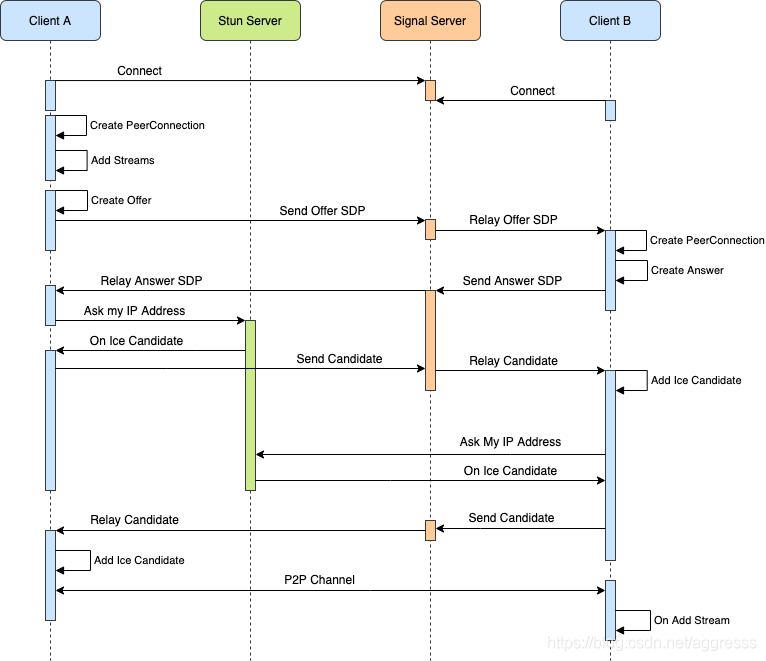
引用自:https://aggresss.blog.csdn.net/article/details/106832965
二、服务器搭建
2.1 STUN/TURN服务器【可跳过】
网上有公用的stun服务器,本节可直接跳过。 STUN服务器已有现成项目:https://github.com/coturn/coturn 以下是在ubuntu上的安装和配置:2.1.1 安装coturn
可以克隆github上的源码编译安装,在ubuntu里有直接的安装包apt-get -y update
apt-get -y install coturn安装完毕后,先关闭coturn服务:
systemctl stop coturn2.1.2 配置coturn
(1) 允许turnserver 首先需要允许turnserver,打开/etc/default/coturn文件,将注释去掉:vim /etc/default/coturnTURNSERVER_ENABLED=1ifconfigapt install openssl
openssl req -x509 -newkey rsa:2048 -keyout /etc/turnserverpkey.pem -out /etc/turnservercert.pem -days 99999 -nodesmv /etc/turnserver.conf /etc/turnserver.conf.batvim /etc/turnserver.confserver-name=turn.webrtc.zzboy.cn
realm=turn.webrtc.zzboy.cn
fingerprint
relay-device=eth0 #与前ifconfig查到的网卡名称一致
listening-ip=192.168.0.186 #内网IP listening-port=3478 tls-listening-port=5349 relay-ip=192.168.0.186 external-ip=121.36.105.109 #公网IP
relay-threads=50 lt-cred-mech no-cli verbose
cert=/etc/turnservercert.pem pkey=/etc/turnserverpkey.pem #pidfile=/var/run/turnserver.pid min-port=49152 max-port=65535 user=jun:123456 #用户名密码,创建IceServer时用
2.1.3 测试
工具:Trickle ICE 点击打开上面的工具2.2 Nodejs构建信令服务器(Signal Server)
信令服务器我直接使用的一个开源项目:https://github.com/qdgx/WebRtcRoomServer 其实信令服务器已经涉及到实战了,这里就不讲具体实现,这里只先部署。 单纯地看,信令服务器其实可以算作是一个后端项目,我们这里部署也只是对该项目进行服务器部署。这里我使用的这个开源项目是使用node.js开发的,因此部署步骤和node.js部署步骤相差无异。 以下是我在ubuntu上的安装和配置:2.2.1 安装node环境
(1) 更新环境,安装curl、gitapt-get update apt-get install -y curl gitcurl -sL https://deb.nodesource.com/setup_10.x | sudo -E bash -apt-get install nodejs2.2.2 克隆项目,安装依赖
进入用户目录,克隆项目:cd ~/ && git clone https://github.com/qdgx/WebRtcRoomServer.gitcd ~/WebRtcRoomServer npm inode app.js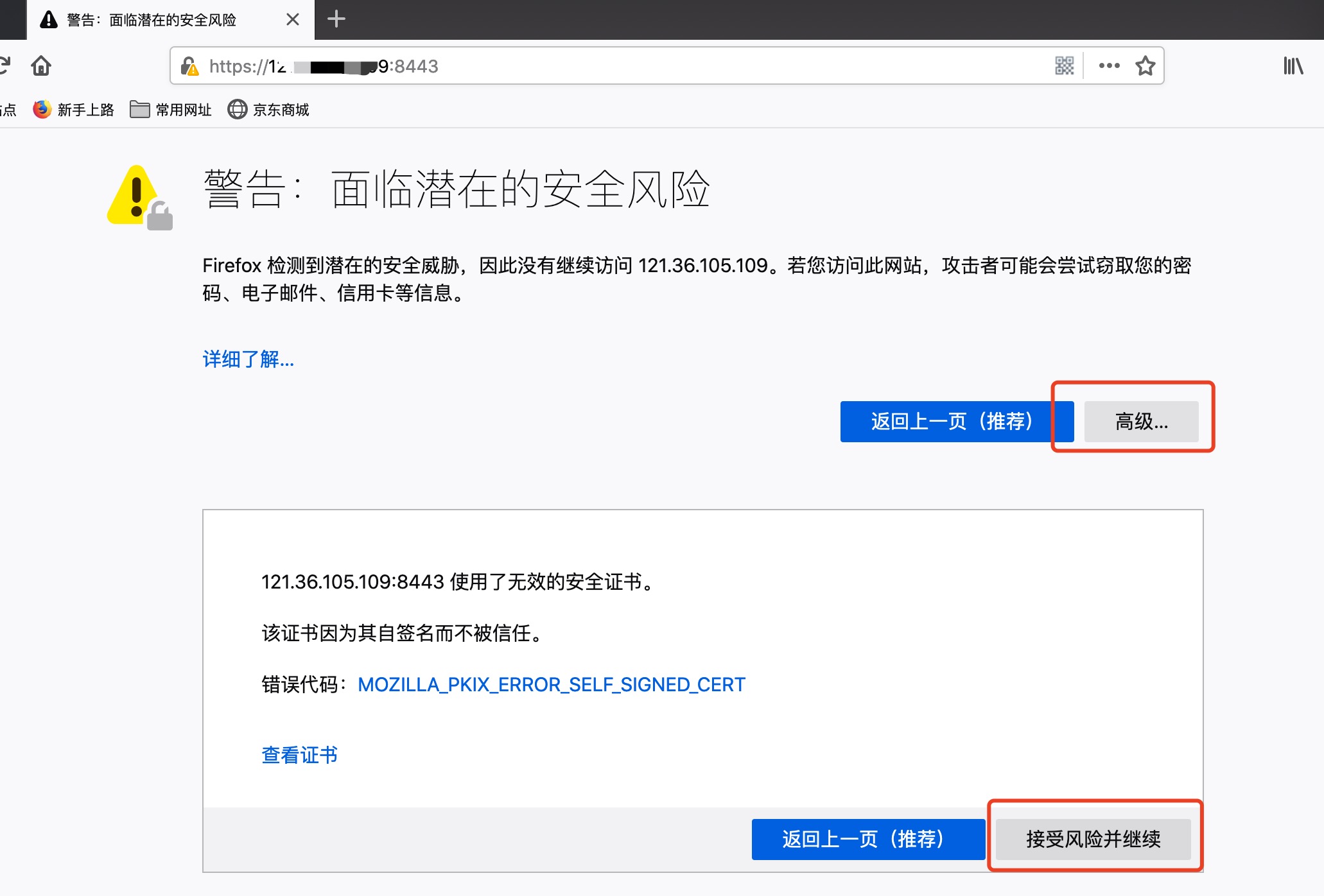 如果无法访问,请检查服务器安全组是否打开了TCP和UDP协议的8443端口,有些服务器开端口需要在服务器上那配置安全组,比如阿里云ECS和华为云。
 2.2.3 pm2管理node服务
直接用node app.js运行项目,在关闭终端后,node项目也会随之被关闭,因此需要使用额外的工具来保持node服务一直开启。 安装pm2:npm install pm2@latest -gpm2 start app.js --name signal-server --watch- name:给应用命名,可以不管
- watch:相当于热更新,应用文件更新后会重启应用
有关pm2的使用,可以百度查询一下,也可以参考本人之前写的一篇文章:https://www.zzboy.cn/Learning/f360ef90efef
三、API学习
以下主要介绍下一章节实战开中需要到的常用接口,完整的接口学习可查看对应官方文档。3.1 socket.io
官方文档:https://socket.io/docs/v3/ 中文w3chool:https://www.w3cschool.cn/socket/ Socket是一种全双工通信,当客户端和服务端建立起连接后,如果不主动断开,双方可以一直互相发送消息,适合于双方频繁通信的场景,也是支持服务端主动推送的一种通信方式。WebSocket是Html5推出的前端可以直接使用的API,不过目前项目中用的还是socket.io比较多。socket.io在浏览器环境下封装了WebSocket, 可以给开发者带来更好的体验,在功能上也更完善。 socket.io主要使用两个方法:- emit(description: string, data: any:监听事件;description是标识;data是需要发送的数据。
- on(description: string, callback: function:监听事件;description表示监听的标识;callback是监到事件后处理方法,参数是emit发送的数据。
3.1.1 服务器端
(1) 安装npm install socket.ioconst httpServer = require("http").createServer(); // 创建http服务
// 使用socket.io监听http服务 const socketIO = require("socket.io"); const io = socketIO.listen(httpServer);
// 也可以使用如下方式 const io = require("socket.io")(httpServer, { // options配置项 });
const fs = require('fs'); const server = require('https').createServer({   key: fs.readFileSync('/tmp/key.pem'),   cert: fs.readFileSync('/tmp/cert.pem') }); const options = { / ... / }; const io = require('socket.io')(server, options);
io.on('connection', socket => { / ... / });
server.listen(3000);
io.on('connection', socket => { // 监听断开连接 socket.on('disconnect', reason => console.log(reason)) // socket断开监听,disconnect也是保留字段 // 其他业务监听 socket.on('join', data => console.log(欢迎${data.name}进入直播间)); });socket.on('disconnect', reason => { console.log(reason); // 断开原因有很多,可能是用户主动断开,也可能是浏览器直接关闭等 })3.1.2 客户端
3.2 音视频相关API
3.2.1 navigator.mediaDevices
浏览器API,可以通过该浏览器API获取用户媒体设备,通常只会用到一个方法:getUserMedia(options),调用该方法时,浏览器会弹出请求音频或视频的权限,用户同意授权过后,即可获取到音视频流。navigator.mediaDevices.getUserMedia(options) .then(function(stream) { / use the stream / }) .catch(function(err) { / handle the error / });navigator.mediaDevices.getUserMedia({ audio: true, video: true }) .then(function(stream) { / use the stream / }) .catch(function(err) { / handle the error / });navigator.mediaDevices.getUserMedia({ audio: true, video: { width: 1280, height: 720 } // 当定义宽高是,视频算是true,请求视频权限 }) .then(function(stream) { / use the stream / }) .catch(function(err) { / handle the error / });其他更多配置可参考:https://developer.mozilla.org/en-US/docs/Web/API/MediaDevices/getUserMedia
3.2.2 video
(1) video标签<video src="path/to/movie.mp4" c>
您的浏览器不支持 video 标签。
</video>- autoplay: 如果出现该属性,则视频在就绪后马上播放
- controls:如果出现该属性,则向用户显示控件,比如播放按钮
- loop:如果出现该属性,则当媒介文件完成播放后再次开始播放
- muted:规定视频的音频输出应该被静音
- poster:规定视频下载时显示的图像,或者在用户点击播放按钮前显示的图像
- preload:如果出现该属性,则视频在页面加载时进行加载,并预备播放。如果使用 “autoplay”,则忽略该属性
- src:要播放的视频的 URL
- width:设置视频播放器的宽度,单位px
- height:设置视频播放器的高度,单位px
<video id="local" muted autoplay>
您的浏览器不支持 video 标签。
</video><video id="remote" poster="xxx" autoplay>
您的浏览器不支持 video 标签。
</video>/**
* 视频流绑定到video节点展示
* @param {dom} video video节点
* @param {obj} stream 视频流
*/
const pushStreamToVideo = (video, stream) => {
video.srcObject = stream;
}
// 获取video节点 const domLocalVideo = $('#local');
// 调用摄像头 navigator.mediaDevices.getUserMedia({ audio: true, video: true }) .then(stream => { pushStreamToVideo(domLocalVideo[0], stream); // 实时显示 }) .catch(err => { alert(getUserMedia() error: ${err.name}) });
/** * 关闭摄像头 * @param {dom} video video节点 */ const closeCamera = video => { video.srcObject.getTracks()[0].stop(); // audio video.srcObject.getTracks()[1].stop(); // video }3.3 WebRTC
官方文档(不推荐):https://www.w3.org/TR/webrtc/#peer-to-peer-connections 官方文档中文翻译(不推荐):https://github.com/RTC-Developer/WebRTC-Documentation-in-Chinese/tree/master/resource MDN Web Docs(推荐):https://developer.mozilla.org/en-US/docs/Web/API/WebRTC_API3.3.1 RTCPeerConnection
https://developer.mozilla.org/en-US/docs/Web/API/RTCPeerConnection/ RTCPeerConnection是浏览器之间点对点连接的核心API,用于处理对等体之间流数据的稳定和有效通信,const pc = new RTCPeerConnection(serverConfig);const serverConfig = { iceServers: [ { urls: 'stun:stun.xten.com' }, { urls: 'stun:你的服务器ip:3478', // 见2.1服务器搭建 username: '用户名', credential: '密码' } ] }(1) onicecandidate = eventHandler 作用:监听RTCPeerConnection实例上发生icecandidate事件,该函数会返回ICE协商结果,我们需要将结果发送给信令服务器,交由信令服务器转发给对方。
pc.onicecandidate = event => { if (event.candidate) { sendCandidateToRemotePeer(event.candidate); } else { / there are no more candidates coming during this negotiation / } };pc.ontrack = event => { document.getElementById("received_video").srcObject = event.streams[0]; };async openCall(pc) { const gumStream = await navigator.mediaDevices.getUserMedia({video: true, audio: true}); for (const track of gumStream.getTracks()) { pc.addTrack(track); } }var pc, sender; navigator.getUserMedia({video: true}, function(stream) { pc = new RTCPeerConnection(); var track = stream.getVideoTracks()[0]; sender = pc.addTrack(track, stream); });
document.getElementById("closeButton").addEventListener("click", function(event) { pc.removeTrack(sender); pc.close(); }, false);
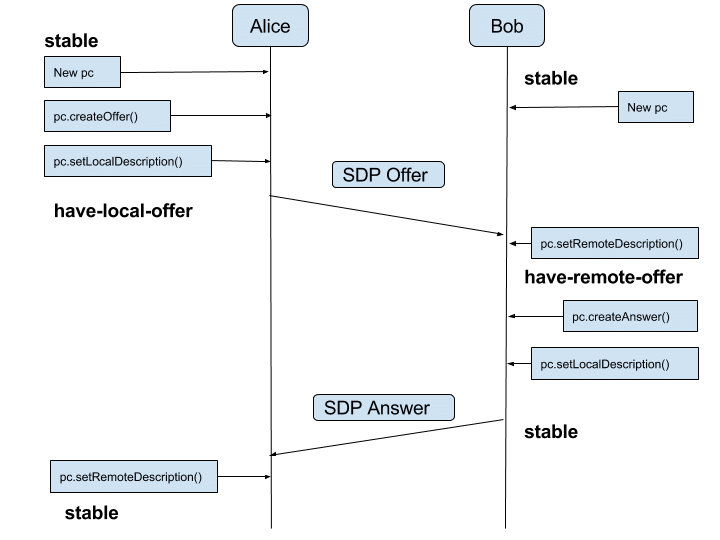 通俗说:Alice为了和Bob建立合作关系(连接),Alice我把拟好了一份合同,并签字了,我这里先保留扫描版,纸质合同通过快递(SDP)给你了,你通过快递(SDP)拿到合同后,先签字确认,这时候纸质合同上都有我们双方的签名了,但我这边还没有你的签名。你保存一下扫描版,然后通过快递把纸质再给我发回来,我拿到快递后,我也保存一下扫描版。这样,你我双放都有双方签名的扫描版合同。合同开始生效! (6) createOffer()/createAnswer() [createOffer([options])](https://developer.mozilla.org/en-US/docs/Web/API/RTCPeerConnection/createOffer): 创建一个offer,表示我方的请求。通常在WebRTC通信中,我们会请求对方接收我们的音频和视频数据。
 const offerOptions = { offerToReceiveAudio: true, // 请求接收音频 offerToReceiveVideo: true, // 请求接收视频 }, pc.createOffer(offerOptions) .then(offer => onCreateOfferSuccess(offer.sdp)) .catch(error => onCreateOfferError());const answerOptions = { offerToReceiveAudio: true, // 请求接收音频 offerToReceiveVideo: true, // 请求接收视频 }, pc.createAnswer(answerOptions) .then(answer => onCreateAnswerSuccess(answer.sdp)) .catch(error => onCreateAnswerError());3.3.2 RTCSessionDescription
用于生成Offer/Answer协商过程中SDP协议的相关描述。new RTCSessionDescription(rtcDescription)- type只能设置:‘answer’,‘offer’,‘pranswer’,‘rollback’;
- sdp是标准的SDP会话描述(可由createOffer/createAnswer生成)
3.3.3 RTCIceCandidate
https://developer.mozilla.org/en-US/docs/Web/API/RTCIceCandidate https://blog.51cto.com/zhangjunhd/25481 用于建立ICE连接。通常我们不会手动去实例化一个RTCIceCandidate对象,在前面3.3.1 RTCPeerConnection中的onicecandidate事件回调就是一个RTCIceCandidate对象,我们只需要了解其中几个属性即可。- candidate: 用于连接性检测的对象
- sdpMid: candidate的媒体流的识别标签
- sdpMLineIndex: candidate的媒体流的相关联的SDP描述索引号
- address: 本机IP地址
- relatedAddress: 中继IP
- port: 本机端口
- relatedPort: 中继端口
- component: 候选协议,只有两种情况:RTP(Real-Time Transport Protocol), RTCP(Real-Time Transport Control Protocol)
- foundation: 来自于STUN服务器的唯一标识符
- priority: 优先级
- tcpType: 如果使用的TCP协议,这个属性及表示TCP的状态
- type: RTCIceCandidateType类型
- usernameFragment: ice-ufrag片段,用于生成ice-pwd,同一ICE进程的连接都将使用的是同一个片段。
四、实战开发
前面基本上已经列举了大部分基础知识,现在开始运用起来。 本章实战开发,是开发一个 web实时音视频聊天室 :输入相同房间号,即可加入聊天室,进行视频聊天。 主要有两个项目,前端界面(页面+WebRTC+socket.io),后端信令服务器控制转发(Express+socket.io)。 整个项目完整代码:WebRTC-demo4.1 环境准备
- anywhere: npm i -g anywhere
4.2 信令服务器
因为信令服务器代码结构比较简单,咱们先开发信令服务器。观察1.5 经典WebRTC连接建立流程,不难发现,信令服务器主要需要实现:转发offer、转发answer、转发candidate的三大核心功能。此外,我们开发聊天室,还需要:创建聊天室、退出聊天室的功能。 4.2.1 搭建项目
(1)创建一个文件夹signal-server,在目录下创建两个文件: package.json{
"name": "signal-server",
"version": "1.0.0",
"author": "Patrick Jun",
"description": "A webRTC signal server",
"scripts": {
"start": "node app.js"
},
"dependencies": {
"express": "^4.17.1",
"express-session": "^1.17.1",
"socket.io": "^2.3.0"
}
}app.js
const https = require('https');  // https服务 const fs = require('fs');        // fs const socketIO = require('socket.io');
//读取密钥和签名证书 const options = {   key: fs.readFileSync('keys/server_key.pem'),   cert: fs.readFileSync('keys/server_crt.pem'), }
// 构建https服务器 const apps = https.createServer(options);
const SSL_PORT = 8443;
apps.listen(SSL_PORT);
// 构建signal server const io = socketIO.listen(apps);
// socket监听连接 io.sockets.on('connection', (socket) => {   console.log('连接建立');   // 之后所有业务处理,写在这里面 });
(2)创建证书 在项目文件夹下,创建一个文件夹keys,然后开始生成自签名证书: linux环境下:
openssl req -x509 -newkey rsa:2048 -keyout ./keys/serverkey.pem -out ./keys/servercrt.pem -days 99999 -nodeswindows下:参考 https://letsencrypt.org/zh-cn/docs/certificates-for-localhost/ 修改app.js,将秘钥和签名证书的路径改为你电脑中的绝对路径,例如:
//读取密钥和签名证书 const options = { key: fs.readFileSync('D://signal-server/keys/server_key.pem'), cert: fs.readFileSync('D://signal-server/keys/server_crt.pem'), }(3)运行 在项目根目录下,安装依赖:
npm inode app.js4.2.2 房间功能
房间功能主要包括:创建/加入房间、退出房间。 业务处理,都放在连接成功后的回调函数里。 (1)创建房间// socket监听连接 io.sockets.on('connection', (socket) => { console.log('连接建立'); // 创建/加入房间 socket.on('createAndJoinRoom', (message) => { const { room } = message; console.log('Received createAndJoinRoom:' + room); // 判断room是否存在 const clientsInRoom = io.sockets.adapter.rooms[room]; const numClients = clientsInRoom ? Object.keys(clientsInRoom.sockets).length : 0; console.log('Room ' + room + ' now has ' + numClients + ' client(s)'); if (numClients === 0) { // room 不存在 不存在则创建(socket.join) // 加入并创建房间 socket.join(room); console.log('Client ID ' + socket.id + ' created room ' + room);
// 发送消息至客户端 [id,room,peers] const data = { id: socket.id, //socket id room: room, // 房间号 peers: [], // 其他连接 }; socket.emit('created', data); } else { // room 存在 // 加入房间中 socket.join(room); console.log('Client ID ' + socket.id + ' joined room ' + room); // joined告知房间里的其他客户端 [id,room] io.sockets.in(room).emit('joined', { id: socket.id, //socket id room: room, // 房间号 });
// 发送消息至客户端 [id,room,peers] const data = { id: socket.id, //socket id room: room, // 房间号 peers: [], // 其他连接 }; // 查询其他连接 const otherSocketIds = Object.keys(clientsInRoom.sockets); for (let i = 0; i < otherSocketIds.length; i++) { if (otherSocketIds[i] !== socket.id) { data.peers.push({ id: otherSocketIds[i], }); } } socket.emit('created', data); } }); });
(2)退出房间 在加入房间监听后面,继续添加:
// 退出房间,转发exit消息至room其他客户端 [from,room] socket.on('exit', (message) => { console.log('Received exit: ' + message.from + ' message: ' + JSON.stringify(message)); const { room } = message; // 关闭该连接 socket.leave(room); // 转发exit消息至room其他客户端 const clientsInRoom = io.sockets.adapter.rooms[room]; if (clientsInRoom) { const otherSocketIds = Object.keys(clientsInRoom.sockets); for (let i = 0; i < otherSocketIds.length; i++) { const otherSocket = io.sockets.connected[otherSocketIds[i]]; otherSocket.emit('exit', message); } } });还有一种情况,当socket连接异常断开时,也需要退出房间:
// socket关闭 socket.on('disconnect', function(reason){ const socketId = socket.id; console.log('disconnect: ' + socketId + ' reason:' + reason ); const message = { from: socketId, room: '', }; socket.broadcast.emit('exit', message); });4.2.3 转发功能
转发功能有:转发offer、转发answer、转发candidate (1)转发offer// 转发offer消息至room其他客户端 [from,to,room,sdp]
socket.on('offer', (message) => {
// const room = Object.keys(socket.rooms)[1];
console.log('收到offer: from ' + message.from + ' room:' + message.room + ' to ' + message.to);
// 根据id找到对应连接
const otherClient = io.sockets.connected[message.to];
if (!otherClient) {
return;
}
// 转发offer消息至其他客户端
otherClient.emit('offer', message);
});(2)转发answer
// 转发answer消息至room其他客户端 [from,to,room,sdp] socket.on('answer', (message) => { // const room = Object.keys(socket.rooms)[1]; console.log('收到answer: from ' + message.from + ' room:' + message.room + ' to ' + message.to); // 根据id找到对应连接 const otherClient = io.sockets.connected[message.to]; if (!otherClient) { return; } // 转发answer消息至其他客户端 otherClient.emit('answer', message); });(3)转发candidate
// 转发candidate消息至room其他客户端 [from,to,room,candidate[sdpMid,sdpMLineIndex,sdp]] socket.on('candidate', (message) => { console.log('收到candidate: from ' + message.from + ' room:' + room + ' to ' + message.to); // 根据id找到对应连接 const otherClient = io.sockets.connected[message.to]; if (!otherClient) { return; } // 转发candidate消息至其他客户端 otherClient.emit('candidate', message); });4.3 前端
前端可以分为三大功能:音视频设备控制和音视频显示控制、Offer/Answer沟通、ICE连接。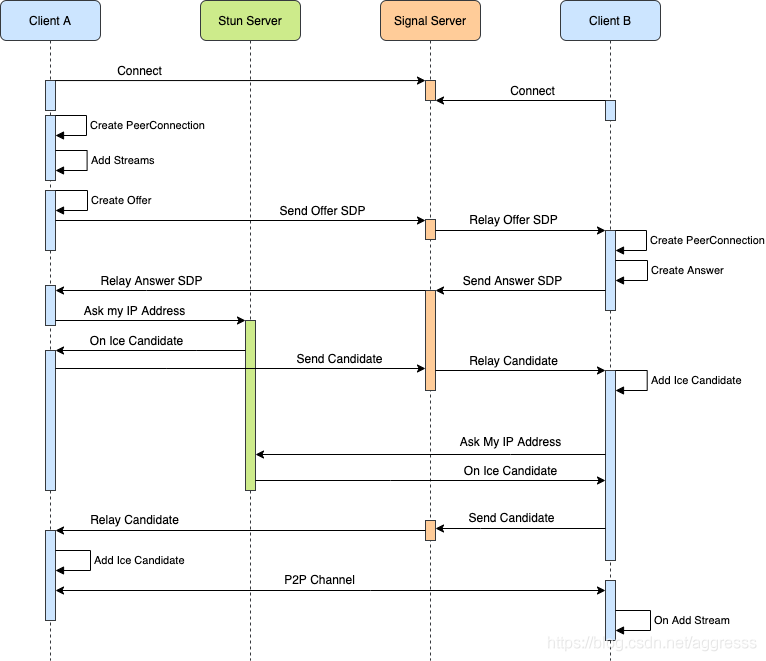
4.3.1 搭建项目
(1)创建一个文件夹webrtc-client,在目录下创建一个index.html文件,创建一个目录js <pre><code class="lang-shell">|- webrtc-client/ |- js/ |- index.html</code></pre> (2)在js目录下创建几个文件,并在从网上下载socket.io.js和jquery.min.js文件 <pre><code class="lang-shell">|- webrtc-client/ |- js/ |- config.js |- sdk.js |- main.js |- socket.io.js // 自行从网上下载 |- jquery.min.js // 自行从网上下载 |- index.html</code></pre> (3)代码 index.html <pre><code class="lang-shell"><html> <head> <meta charset="UTF-8"> <meta name="viewport" c> <title>WebRtc视频通话demo</title> <style> video { background-color: bisque; } </style> </head> <body> <input type="text" id="room" value="1" placeholder="输入房间号" /> <button id="connect">连接</button> <button id="logout">挂断</button> <br/>
<h3>本地视频</h3> <video id="localVideo" style='width:200px;height:200px;' autoplay muted></video> <br/> <h3>远程视频</h3> <div id='remoteDiv'></div> </body> </html></code></pre> config.js <pre><code class="lang-shell">// WebRTC配置文件 const THSConfig = { // 信令服务器 signalServer: 'wss://localhost:8443', // Offer/Answer模型请求配置 offerOptions: { offerToReceiveAudio: true, // 请求接收音频 offerToReceiveVideo: true, // 请求接收视频 }, // ICE服务器 iceServers: { iceServers: [ { urls: 'stun:stun.xten.com' }, // Safri兼容:url -> urls ] } }</code></pre>
4.3.2 兼容预处理
因为部分web API在不同浏览器有不同的名称或者属性,因此需要处理兼容,以下是兼容代码,预先定义一下。
编辑sdk.js:
<pre><code class="lang-shell">// 兼容处理
const PeerConnection = window.RTCPeerConnection || window.mozRTCPeerConnection || window.webkitRTCPeerConnection;
const SessionDescription = window.RTCSessionDescription || window.mozRTCSessionDescription || window.webkitRTCSessionDescription;
const GETUSERMEDIA = navigator.getUserMedia ? "getUserMedia" :
navigator.mozGetUserMedia ? "mozGetUserMedia" :
navigator.webkitGetUserMedia ? "webkitGetUserMedia" : "getUserMedia";
const v = document.createElement("video");
const SRC_OBJECT = 'srcObject' in v ? "srcObject" :
'mozSrcObject' in v ? "mozSrcObject" :
'webkitSrcObject' in v ? "webkitSrcObject" : "srcObject";</code></pre>
4.3.3 音视频控制
音视频控制主要分打开关闭摄像头,视频流绑定到video标签,其实这一节前面3.2 音视频相关API已经学习过了,这里直接给出代码。
接着编辑sdk.js
<pre><code class="lang-shell">/**
* 启动摄像头
*/
const openCamera = () => {
return navigator.mediaDevicesGETUSER_MEDIA;
}
/** * 关闭摄像头 * @param {dom} video video节点 */ const closeCamera = video => { video[SRC_OBJECT].getTracks()[0].stop(); // audio video[SRC_OBJECT].getTracks()[1].stop(); // video }
/** * 视频流绑定到video节点展示 * @param {dom} video video节点 * @param {obj} stream 视频流 */ const pushStreamToVideo = (video, stream) => { console.log('视频流绑定到video节点展示', video, stream) video[SRC_OBJECT] = stream; }</code></pre> 编辑main.js: <pre><code class="lang-shell">/** * dom获取 */ const btnConnect = $('#connect'); // 连接dom const btnLogout = $('#logout'); // 挂断dom const domLocalVideo = $('#localVideo'); // 本地视频dom
/** * 连接 */ btnConnect.click(() => { //启动摄像头 if (localStream == null) { openCamera().then(stream => { pushStreamToVideo(domLocalVideo[0], stream); }).catch(e => alert(
getUserMedia() error: ${e.name})); } });
/** * 挂断 */ btnLogout.click(() => { closeCamera(domLocalVideo[0]); })</code></pre>
测试一下摄像头功能,因为开启摄像头需要使用https服务,因此在前端项目根目录打开控制台命令,运行: <pre><code class="lang-shell">anywhere 5000</code></pre>
然后浏览器打开命令行提示里的端口号为5001的那个https协议的地址,例如:https://192.168.1.4:5001/ 这时候,可能也会提示您的连接不是私密连接,点击高级,最下面继续前往。 点击连接按钮,允许访问摄像头,看摄像头是否正常打开,页面视频是否出现,然后点击断开,看摄像头是否关闭、画面是否消失。
4.3.4 Offer/Answer模型
从这节开始,就正式涉及到WebRTC相关API了,下面先写几个全局变量,用于保存一些公用数据: 编辑sdk.js <pre><code class="lang-shell">// socket连接 const socket = io(THSConfig.signalServer); // 本地socket id let socketId; // 房间 id let roomId; // 对RTCPeerConnection连接进行缓存 let rtcPeerConnects = {}; // 本地stream let localStream = null;</code></pre>
(1)加入房间 在开始Offer/Answer模型前,我们必须得至少有两个客户端才行。因此,我们先写一下,怎么控制房间。 咱们先整理一下思路,我们先让甲创建一个房间,然后,这个房间里只有甲一个人,无法进行Offer/Answer。这时候乙在进入房间时,可以获取一下房间的人数,如果房间有人,那么乙就给房间里的每一个人发送Offer请求。房间里的甲监听到了刚进来乙的Offer后,给乙回复Answer。这样就建立起了Offer/Answer模型。 编辑sdk.js <pre><code class="lang-shell">/** * 连接(给signal server 发送创建或者加入房间的消息) * @param {string} roomid 房间号 */ const connect = roomid => { console.log('创建或者加入房间', roomid) socket.emit('createAndJoinRoom', { room: roomid }); }
/** * 监听signal server创建房间或者加入房间成功的消息,signal server会判断房间里是否有人 */ socket.on('created', async data => { // data: [id,room,peers] console.log('created: ', data); // 保存signal server给我分配的socketId socketId = data.id; // 保存创建房间或者加入房间的room id roomId = data.room; // 如果data.peers = [],说明房间里没有人,是创建房间,以下步骤则不会执行 // 如果data.peers != [],说明房间里有人,是加入房间,给返回的每一个peers,创建WebRtcPeerConnection并发送offer消息 for (let i = 0; i < data.peers.length; i++) { let otherSocketId = data.peers[i].id; // 创建WebRtcPeerConnection // 注意:这个函数是下一个步骤写的。 let pc = getWebRTCConnect(otherSocketId); // 创建offer const offer = await pc.createOffer(THSConfig.offerOptions); // 发送offer onCreateOfferSuccess(pc, otherSocketId, offer); } })
/** * offer创建成功回调 @param {} pc @param {} otherSocketId @param {} offer */ function onCreateOfferSuccess(pc, otherSocketId, offer) { console.log('createOffer: success ' + ' id:' + otherSocketId + ' offer: ', offer); // 设置本地setLocalDescription 将自己的描述信息加入到PeerConnection中 pc.setLocalDescription(offer); // 构建offer const message = { from: socketId, to: otherSocketId, room: roomId, sdp: offer.sdp }; console.log('发送offer消息', message) // 发送offer消息 socket.emit('offer', message); }</code></pre>
前面,可以算是把Offer发出去了,可以回顾4.2.3 转发功能,信令服务器收到Offer后,会将其转发给房间里的每一个用户,然后,我们就需要写一个监听,当信令服务器转发过来Offer后,我们应该进行Answer: 继续编辑sdk.js <pre><code class="lang-shell">/** * 监听signal server转发过来的offer消息,将对方的描述信息加入到PeerConnection中,然后构建answer */ socket.on('offer', data => { // data: [from,to,room,sdp] console.log('收到offer: ', data); // 获取RTCPeerConnection const pc = getWebRTCConnect(data.from); console.log('getWebRTCConnect: ', pc); // 构建RTCSessionDescription参数 const rtcDescription = { type: 'offer', sdp: data.sdp };
console.log('offer设置远端setRemoteDescription') // 设置远端setRemoteDescription pc.setRemoteDescription(new SessionDescription(rtcDescription)); console.log('setRemoteDescription: ', rtcDescription);
// createAnswer pc.createAnswer(THSConfig.offerOptions) .then(offer => onCreateAnswerSuccess(pc, data.from, offer)) .catch(error => onCreateAnswerError(error)); })
/** * answer创建成功回调 @param {} pc @param {} otherSocketId @param {} offer */ function onCreateAnswerSuccess(pc, otherSocketId, offer) { console.log('createAnswer: success ' + ' id:' + otherSocketId + ' offer: ', offer); // 设置本地setLocalDescription,将对方的描述信息加入到PeerConnection中 pc.setLocalDescription(offer); // 构建answer信息 const message = { from: socketId, to: otherSocketId, room: roomId, sdp: offer.sdp }; console.log('发送answer消息', message) // 发送answer消息 socket.emit('answer', message); }
/** * answer创建失败回调 @param {} error */ function onCreateAnswerError(error) { console.log('createAnswer: fail error ' + error); }</code></pre>
现在,我们把Answer信息回复出去了,通过信令服务器会转发指定的用户(刚刚发来offer的用户),然后我们还要添加一个监听Answer的信息: 继续编辑sdk.js <pre><code class="lang-shell">/** * 监听signal server转发过来的answer消息,将对方的描述信息加入到PeerConnection中 */ socket.on('answer', data => { // data: [from,to,room,sdp] console.log('收到answer: ', data); // 获取RTCPeerConnection const pc = getWebRTCConnect(data.from);
// 构建RTCSessionDescription参数 const rtcDescription = { type: 'answer', sdp: data.sdp };
console.log('answer设置远端setRemoteDescription') console.log('setRemoteDescription: ', rtcDescription); //设置远端setRemoteDescription pc.setRemoteDescription(new SessionDescription(rtcDescription)); })</code></pre>
(2)获取RTCPeerConnection、移除RTCPeerConnection 接上一步骤,其中涉及到一个getWebRTCConnect的方法,这节就写如何实现它,以及本地如何管理与他人的连接。 继续编辑sdk.js <pre><code class="lang-shell">// 对RTCPeerConnection连接进行缓存 let rtcPeerConnects = {}; // 这是开始前设置的全局变量
/** * 获取RTCPeerConnection * @param {string} otherSocketId 对方socketId */ function getWebRTCConnect(otherSocketId) { if (!otherSocketId) return; // 查询全局中是否已经保存了连接 let pc = rtcPeerConnects[otherSocketId]; console.log('建立连接:', otherSocketId, pc) if (typeof (pc) === 'undefined') { // 如果没有保存,就创建RTCPeerConnection // 构建RTCPeerConnection pc = new PeerConnection(THSConfig.iceServers); // PeerConnection是4.3.2定义的兼容处理
// 设置获取icecandidate信息回调 此处可暂时忽略,将在4.3.5讲解 pc.onicecandidate = e => onIceCandidate(pc, otherSocketId, e); // 设置获取对端stream数据回调-track方式 此处可暂时忽略,将在4.3.5讲解 pc.ontrack = e => { console.log('我接到数据流了!!', pc, otherSocketId, e) onTrack(pc, otherSocketId, e); } // 设置获取对端stream数据回调 此处可暂时忽略,将在4.3.5讲解 pc.onremovestream = e => onRemoveStream(pc, otherSocketId, e); // peer设置本地流 此处可暂时忽略,将在4.3.5讲解 if (localStream != null) { localStream.getTracks().forEach(track => { pc.addTrack(track, localStream); }); }
// 缓存peer连接 rtcPeerConnects[otherSocketId] = pc; } return pc; }
/** * 移除RTCPeerConnection连接缓存 * @param {string} otherSocketId 对方socketId */ function removeRtcConnect(otherSocketId) { delete rtcPeerConnects[otherSocketId]; }</code></pre>
4.3.5 ICE连接/接收音视频流
Offer/Answer模型让两个客户端互相建立了签订了合同,建立了信任的合作伙伴关系,接下来可以开始进行交易了(传输音视频数据)。在交易前,我们要互相知道对方真实的交易地址和银行账号(允许主机直连的地址,详细可回顾1.4ICE协议),我给你发货,你给我打钱。
通常,在第一步乙的Offer发出后,乙客户端就开始通过ICE获取自己的地址(通过ICE协议可以了解,这个地址可能是自己的IP地址),只要等甲方同意(设置远程描述完成,这时候可能还未回复Answer),甲方就可以接收到乙客户端的音视频流了。同理,甲方回复的Answer之后,只要乙客户端同意,乙客户端也就能收到甲方的音视频流了。至此,双方都收到对方的视频流了,视频通话建立。
回顾上一小节 4.3.4 (2) 获取RTCPeerConnection中的一段代码:
<pre><code class="lang-shell">// 构建RTCPeerConnection
pc = new PeerConnection(THSConfig.iceServers); // PeerConnection是4.3.2定义的兼容处理
// 1. 设置获取icecandidate信息回调 pc.onicecandidate = e => onIceCandidate(pc, otherSocketId, e); // 2. 设置获取对端stream数据回调-track方式 还有种方式是onaddstream,但这种方式已经不推荐使用了。 pc.ontrack = e => { console.log('我接到数据流了!!', pc, otherSocketId, e) onTrack(pc, otherSocketId, e); } // 3. 设置获取对端stream数据回调 pc.onremovestream = e => onRemoveStream(pc, otherSocketId, e); // 4. peer设置本地流 if (localStream != null) { localStream.getTracks().forEach(track => { pc.addTrack(track, localStream); }); }</code></pre>
实例pc实际就是window.RTCPeerConnection对象,这个对象有几个回调方法在3.3.1节已经讲过了。 (1)onicecandidate 当ICE协商完成后,我们将协商结果发送至信令服务器,让其转发给指定的客户端。 继续编辑sdk.js <pre><code class="lang-shell">/** * RTCPeerConnection 事件回调,获取icecandidate信息回调 @param {} pc @param {} otherSocketId @param {} event */ function onIceCandidate(pc, otherSocketId, event) { console.log('onIceCandidate to ' + otherSocketId + ' candidate: ', event); if (event.candidate !== null) { // 构建信息 [from,to,room,candidate[sdpMid,sdpMLineIndex,sdp]] const message = { from: socketId, to: otherSocketId, room: roomId, candidate: { sdpMid: event.candidate.sdpMid, sdpMLineIndex: event.candidate.sdpMLineIndex, sdp: event.candidate.candidate } }; console.log('向信令服务器发送candidate', message) // 向信令服务器发送candidate socket.emit('candidate', message); } }</code></pre>
远程客户端收到candidate后,添加candidate后即可接收到本机的音视频流: 继续编辑sdk.js,添加监听事件: <pre><code class="lang-shell">/** * 监听signal server转发过来的candidate消息 */ socket.on('candidate', data => { // data: [from,to,room,candidate[sdpMid,sdpMLineIndex,sdp]] console.log('candidate: ', data); const iceData = data.candidate; // 获取RTCPeerConnection const pc = getWebRTCConnect(data.from); const rtcIceCandidate = new RTCIceCandidate({ candidate: iceData.sdp, sdpMid: iceData.sdpMid, sdpMLineIndex: iceData.sdpMLineIndex });
console.log('添加对端Candidate') // 添加对端Candidate pc.addIceCandidate(rtcIceCandidate); })</code></pre>
(2)ontrack 当监听到对方传递过来时音视频流后,动态创建一个video标签,显示接收到的音视频流数据。 继续编辑sdk.js <pre><code class="lang-shell">/** * 获取对端stream数据回调-ontrack模式 @param {} pc @param {} otherSocketId @param {} event */ function onTrack(pc, otherSocketId, event) { console.log('onTrack from: ' + otherSocketId); let otherVideoDom = $('#' + otherSocketId); if (otherVideoDom.length === 0) { // TODO 未知原因:会两次onTrack,就会导致建立两次dom const video = document.createElement('video'); video.id = otherSocketId; video.autoplay = 'autoplay'; video.muted = 'muted'; video.style.width = 200; video.style.height = 200; video.style.marginRight = 5; $('#remoteDiv').append(video); } $('#' + otherSocketId)[0][SRC_OBJECT] = event.streams[0]; }</code></pre>
(3)onremovestream 监听对方停止传输视频流的时候,我方进行相应处理: 继续编辑sdk.js <pre><code class="lang-shell">/** * onRemoveStream回调 @param {} pc @param {} otherSocketId @param {} event */ function onRemoveStream(pc, otherSocketId, event) { console.log('onRemoveStream from: ' + otherSocketId); // peer关闭 getWebRTCConnect(otherSocketId).close; // 删除peer对象 removeRtcConnect(otherSocketId) // 移除video $('#' + otherSocketId).remove(); }</code></pre>
(4)添加本地音视频流 当我方开启摄像头后,全局变量localStream就不为null,我们需要往对方塞过去我们的的音视频数据,通过addTrack方法。这样,在对方同意(添加我方描述)后,就可以获取到我方的音视频数据了。
4.3.6 完善逻辑
前面的内容基本把整个逻辑讲完了,但是你现在启动项目运行,是不是还是只能看到自己,后面的步骤根本没有执行? 因为前面的我们只打开了摄像头,还没有对接后续操作。 现在编辑main.js,修改一下之前的代码: <pre><code class="lang-shell">/** * dom获取 */ const btnConnect = $('#connect'); // 连接dom const btnLogout = $('#logout'); // 挂断dom const domLocalVideo = $('#localVideo'); // 本地视频dom const domRoom = $('#room'); // 获取房间号输入框dom
/** * 连接 */ btnConnect.click(() => { const roomid = domRoom.val(); // 获取用户输入的房间号 if (!roomid) { alert('房间号不能为空'); return; }; //启动摄像头 if (localStream == null) { openCamera().then(stream => { localStream = stream; // 保存本地视频到全局变量 pushStreamToVideo(domLocalVideo[0], stream); connect(roomid); // 成功打开摄像头后,开始创建或者加入输入的房间号 }).catch(e => alert(
getUserMedia() error: ${e.name})); } });
/** * 挂断 */ btnLogout.click(() => { closeCamera(domLocalVideo[0]); logout(roomId); // 退出房间 //移除远程视频 $('#remoteDiv').empty(); })</code></pre>
编辑sdk.js,添加logout()方法,监听他人退出房间socket.on('exit'): <pre><code class="lang-shell">/** * 挂断(退出房间) * @param {string} roomid 房间号 */ const logout = roomid => { // 构建数据 const data = { from: socketId, // 全局变量,我方的socketId room: roomid, // 全局变量,当前房间号 }; // 向信令服务器发出退出信号,让其转发给房间里的其他用户 socket.emit('exit', data); // 数据重置 socketId = ''; roomId = ''; // 关闭每个peer连接 for (let i in rtcPeerConnects) { let pc = rtcPeerConnects[i]; pc.close(); pc = null; } // 重置RTCPeerConnection连接 rtcPeerConnects = {}; // 移除本地视频 localStream = null; }
/** * 监听signal server转发过来的exit消息,和退出房间的客户端断开连接 */ socket.on('exit', data => { // data: [from,room] console.log('exit: ', data); // 获取RTCPeerConnection const pc = rtcPeerConnects[data.from]; if (typeof (pc) == 'undefined') { return; } else { // RTCPeerConnection关闭 getWebRTCConnect(data.from).close;
// 删除peer对象 removeRtcConnect(data.from) console.log($('#' + data.from)) // 移除video $('#' + data.from).remove(); } })</code></pre>
4.3.7 完整代码
https://github.com/DOUBLE-Baller/momo/
五、总结
现在,我们已经基本入门WebRTC了。可能前3章的协议、服务器、API的学习让我们感觉很枯燥,知识很杂乱。我想,大家通过第四章的实战开发,将之前的知识点串通起来,是不是有一点感觉了。其实前两章在现在看来,是可以不必着重学习的。没有这些协议和服务器的支持,不懂他们的连接原理,后面的学习应该会更加疑惑吧。
前面的实战开发,是一个很简单的Web端的例子,没有涉及到安卓、iOS端如何进行WebRTC通信,如果需要继续深入学习,下一步可以往移动端WebRTC上学习,比如移动端打开摄像头都和Web不同。
如果暂时没有深入WebRTC的学习话,可以基于这个实战项目进行横向的扩展。这个实战项目虽然看起来很简单,但是你可以给它加出很多功能来,会看起来很高大尚!比如:
- 在线电话:咱们现在只是通过房间号进行连接,我们可以设置一个登陆页面,将用户的id作为房间号,每个用户登陆后直接创建一个房间。我们想要给某个用户打音视频电话的话,我们可以加入他的房间,对方也能检测到房间是否有人进来,这样对方可以做成收到来电了,对方接听后,我们就进行WebRTC连接,实现拨打电话的功能。
- 视频会议:我们开发好注册登录功能,创建会议就相当于创建一个房间,只不过这个房间号是由我们系统来自动分配,别人登录后,通过该房间号就可以加入,即可实现视频会议功能。当然还可以扩展分享屏幕、白板等功能。
本次WebRTC入门学习到此结束了,非常感谢您耐心地看完本篇长文。若有描述不对的地方,欢迎指出!
对以下文章、项目和视频的作者们,表示非常感谢!感谢您们辛苦的成果!
参考文章、文献、规范、项目、视频:
[WebRTC协议介绍:] https://developer.mozilla.org/en-US/docs/Web/API/WebRTC_API/Protocols
[WebRTC中文社区:]https://webrtc.org.cn/
[RTC开发者社区:] https://rtcdeveloper.com/
[又拍云WebRTC实时通信服务实践:]https://segmentfault.com/a/1190000010339671
[P2P通信原理:]https://zhuanlan.zhihu.com/p/26796476
[STUN协议详细介绍:]https://zhuanlan.zhihu.com/p/26797664
[TURN协议详细介绍:]https://zhuanlan.zhihu.com/p/26797422
[ICE协议详细介绍]https://zhuanlan.zhihu.com/p/26857913
[WebRTC PeerConnection建立连接过程] :https://aggresss.blog.csdn.net/article/details/106832965
[STUN/TURN服务器(C语言)]:https://github.com/coturn/coturn
[STUN服务器(node)]https://github.com/enobufs/stun
Build Zoom Clone Video Chat Web App in Node.js Express and [Socket.io Using WebRTC and PeerJS Library:]https://www.youtube.com/watch?v=MXr3WmBLE
[Build Video Chat Web App From Scratch in 40 mins:] https://www.youtube.com/watch?v=KLCcCTFivhM
[coturn服务器搭建:]https://www.jianshu.com/p/915eab39476d
[coturn服务器搭建]:https://meetrix.io/blog/webrtc/coturn/installation.html
[coturn服务器搭建]:https://ourcodeworld.com/articles/read/1175/how-to-create-and-configure-your-own-stun-turn-server-with-coturn-in-ubuntu-18-04
[WebRtcRoomServer(信令服务器node):]https://github.com/qdgx/WebRtcRoomServer
[MDN Web Docs:]https://developer.mozilla.org/en-US/docs/Web/API/WebRTC_API
[webRTC API之RTCPeerConnection:] https://www.cnblogs.com/suRimn/p/11314914.html
[RTP与RTCP协议介绍:] https://blog.51cto.com/zhangjunhd/25481
WebRTC官方源码样例(不含移动端):http://github.com/webrtc/samples (看再多理论不如抠一遍源码) WebRTC在线演示效果:http://webrtc.github.io/samples (可以清楚的看到每个接口是怎样被调用的)
- ### 二、初学者入门
官方推荐的入门文章:http://html5rocks.com/en/tutorials/webrtc/basics(个人感觉讲的有点绕,英文不好估计很难理解) 使用WebRTC搭建前端视频聊天室——入门篇:http://chinawebrtc.org/?p=271(推荐这篇中文的入门,讲的很细,它的三篇后续教程也很值得一看) WebRTC体系结构:http://chinawebrtc.org/?p=338(对整体的把握是很重要的) 通过WebRTC实现实时视频通信:http://chinawebrtc.org/?p=462 (不错的教程)
[js] http://www.webrtc.org/native-code/development [android] http://www.webrtc.org/native-code/android [iOS] http://www.webrtc.org/native-code/ios 看看大牛的编译实践: http://chinawebrtc.org/?p=339 http://chinawebrtc.org/?p=340 http://chinawebrtc.org/?p=260 http://chinawebrtc.org/?p=292 http://chinawebrtc.org/?p=391
使用Tokbox瞬间实现在线视频:https://dashboard.tokbox.com/quickstart#1(需要注册申请一个sdk的key生成token,之后就很方便了)国外已经有视频教程了:http://www.pluralsight.com/courses/webrtc-fundamentals(可试看,后需会员) WebRTC在android端的教程:https://tech.appear.in/2015/05/25/Introduction-to-WebRTC-on-Android/ WebRTC在iOS端的教程: https://tech.appear.in/2015/05/25/Getting-started-with-WebRTC-on-iOS/ Play With WebRTC:http://chinawebrtc.org/?p=530 手把手教程: http://io2014codelabs.appspot.com/static/codelabs/webrtc-file-sharing/#1 https://bitbucket.org/webrtc/codelab - ### 三、高级教程
getUserMedia解释 http://www.html5rocks.com/en/tutorials/getusermedia/intro/ 信令机制的解释:http://www.html5rocks.com/en/tutorials/webrtc/infrastructure/ 使用WebRTC搭建前端视频聊天室——信令篇: http://chinawebrtc.org/?p=260 使用WebRTC搭建前端视频聊天室——点对点通信篇: http://chinawebrtc.org/?p=273 使用WebRTC搭建前端视频聊天室——数据通道篇: http://chinawebrtc.org/?p=274 WebRTC音视频引擎研究(1)–整体架构分析: http://chinawebrtc.org/?p=355 WebRTC音视频引擎研究(2)–VoiceEngine音频编解码器数据结构以及参数设置: http://chinawebrtc.org/?p=356 WebRTC Native APIs[翻译]: http://chinawebrtc.org/?p=357 WebRTC源码分析1——视频显示: http://chinawebrtc.org/?p=360 WebRTC源码分析2——图像缩放与颜色空间转换: http://chinawebrtc.org/?p=365 WebRTC源码分析3——jpeg编解码: http://chinawebrtc.org/?p=366 WebRTC源码分析4——AVI文件读写: http://chinawebrtc.org/?p=371 WebRTC源码分析5——VoiceEngine代码解析: http://chinawebrtc.org/?p=380 WebRTC源码分析6——音频模块结构分析: http://chinawebrtc.org/?p=379 WebRTC源码分析6——AudioProcessing的使用: http://chinawebrtc.org/?p=381 webrtc 的回声抵消(aec、aecm)算法简介: http://chinawebrtc.org/?p=382 建立一个WebRtc的Android客户端: http://chinawebrtc.org/?p=260 WebRtc常见问题集锦: http://chinawebrtc.org/?p=327 - ### 四、源码或示例
这里面应该是最全最详细的了:https://www.webrtc-experiment.com/ 这里面也有不少`:http://simpl.info/ getUserMedia: ASCII码的视频(getUserMedia + Canvas + ASCII conversion):http://idevelop.ro/ascii-camera/ 各种酷炫效果,还能这么玩居然(getUserMedia + WebGL):http://webcamtoy.com svg滤镜https://rawgit.com/SenorBlanco/moggy/master/filterbooth.html WebGl实现人脸面具:http://auduno.github.io/
README truncated. View on GitHub


