
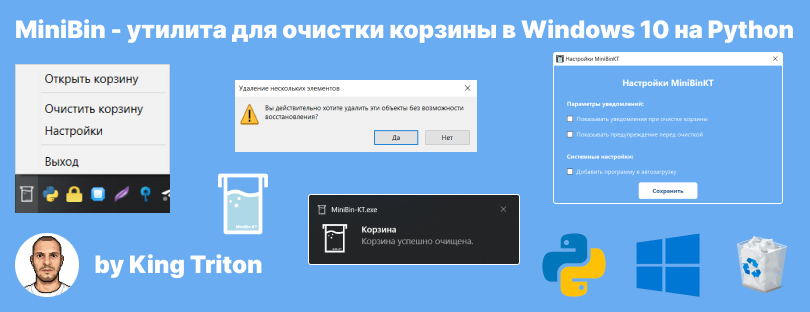
Minibin - это утилита для очистки корзины в операционной системе Windows 10/11. Программа предоставляет своеобразный способ освободить место на дисках.
Minibin - Утилита для Очистки Корзины в Windows 10/11






Особенности
- Очистка всех дисков: утилита очищает корзину не только на диске C, но и на всех остальных логических дисках (E, B, D и т.д.).
- Динамическая иконка в трее: программа динамически отображает статус корзины в иконке в системном трее.
- Кастомизация кликов мыши: вы можете назначить разные действия (очистка, открытие корзины, настройки) на одиночный и двойной клик по иконке.
- Интерфейс на вкладках (Tabs): настройки разбиты на категории, а само окно стало максимально компактным, минималистичным и не занимает много места.
- Автозагрузка и уведомления: гибкая настройка предупреждений, всплывающих окон и автозапуска вместе с Windows.
Установка
- Скачайте последний релиз.
- Разархивируйте архив в удобное место на вашем компьютере.
- Запустите
MiniBinKT.exe.
Использование
- Запустите программу, щёлкнув 2 раза по
MiniBinKT.exe. - Управляйте утилитой через иконку в системном трее:
Информация о Ярлыке Корзины
Если вы хотите избавиться от ярлыка корзины на рабочем столе, вы можете следовать инструкциям на remontka.pro.
Удаление программы
Minibin сохраняет свои настройки в реестре Windows.
Что остается в системе до удаления:
- Настройки программы в ключе реестра:
HKEYCURRENTUSER\Software\MiniBinKT- Запись автозагрузки (если была включена) в ключе:
HKEYCURRENTUSER\Software\Microsoft\Windows\CurrentVersion\RunКак полностью удалить Minibin:
- Закройте программу (ПКМ по иконке в трее → Выход)
- Удалите файл
minibin.exe/MiniBinKT.exe - (Опционально) Очистите записи реестра одним из способов:
- Нажмите
Win + R, введитеregeditи нажмите Enter - Перейдите в
HKEYCURRENTUSER\Software\ - Найдите и удалите папку
MiniBinKT - Если использовали автозагрузку: перейдите в
HKEYCURRENTUSER\Software\Microsoft\Windows\CurrentVersion\Runи удалите записьMiniBinKT
- Запустите командную строку от имени администратора
- Выполните команды:
reg delete "HKCU\Software\MiniBinKT" /f
reg delete "HKCU\Software\Microsoft\Windows\CurrentVersion\Run" /v MiniBinKT /f
Примечание: Записи в реестре занимают минимум места и не влияют на работу системы. Их удаление не обязательно, но рекомендуется для полной очистки.
Персонализация
Пользовательские иконки
Minibin позволяет заменить стандартные иконки корзины на свои собственные через вкладку "Иконки" в настройках приложения.
Как изменить иконки:
- Откройте настройки программы (вкладка "Иконки").
- Выберите иконку для пустой или полной корзины, нажав кнопку "Выбрать".
- Укажите путь к файлу
.icoи перезапустите программу.
- Формат файла:
.ico - Рекомендуемый размер: 16x16, 32x32 или 48x48 пикселей.
- Не удаляйте и не перемещайте файлы иконок после выбора.
Настройка поведения кликов
На вкладке "Взаимодействие" вы можете переназначить функции для левой кнопки мыши. Система автоматически проверяет, чтобы одно и то же действие (например, очистка) не было одновременно назначено на оба типа клика, предотвращая конфликты интерфейса.
Contributors
 king-tri-ton Автор проекта |
 MYRSGRAL Вклад в разработку |
 kobaltgit Вклад в проект |
Контакты
По вопросам и предложениям:
- Telegram: @kingtri_ton
- Email: [mdolmatov99@gmail.com]()
- или создавайте issues
🌟 Поддержите проект
Если проект вам понравился:
- ⭐ Поставьте звезду
- 📢 Поделитесь с друзьями
- 💬 Напишите отзыв в Telegram
by King Triton


