
JamTools是一个跨平台的小工具集类软件,支持Windows7/8/10/11、Macos、ubuntu系统(其他系统可以直接从源码编译打包)。包含了(滚动/区域)截屏、录屏、文字识别、多种语言互译、多媒体格式转换、鼠标键盘动作录制播放、局域网文件传输、聊天机器人等功能,完全开源!
Last updated Jun 26, 2026
726
Stars
113
Forks
19
Issues
0
Stars/day
Attention Score
61
Topics
Language breakdown
Python 98.7%
HTML 0.5%
Jupyter Notebook 0.4%
JavaScript 0.3%
NSIS 0.1%
CSS 0.0%
▸ Files
click to expand
README
English | 中文文档


JamTools介绍
JamTools是一个跨平台的小工具集类软件,支持Windows7/8/10/11、Macos、ubuntu系统(其他系统可以直接从源码编译打包)。包含了(滚动/区域)截屏、录屏、(离线)文字识别、多种语言互译、多媒体格式转换、鼠标键盘动作录制播放、局域网文件传输、聊天机器人等功能,完全开源! 部分单独的模块已整理为项目: 截屏功能 滚动截屏功能 视频播放器项目 网页端传输项目 客户端传输项目功能简介:
- 酱截屏:
- 酱识字:
- 酱翻译:
- 酱录屏:
- 酱转换:
- 酱控制:
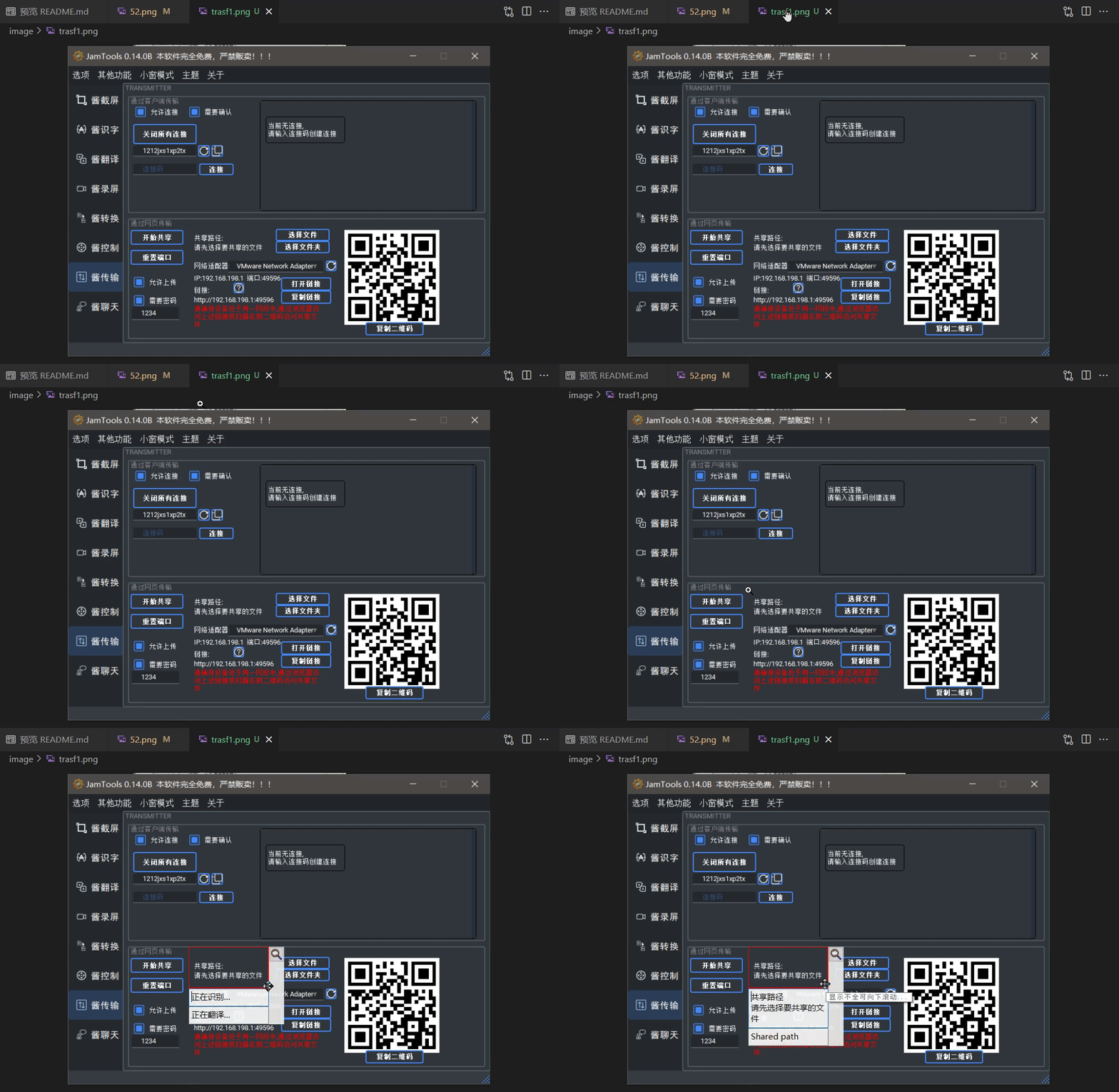
- 酱传输:
- 酱聊天:
- $其他功能:
- 小窗模式:(其实就是系统托盘加一个小界面)小窗模式下不会显示主界面,截屏(Alt+z)、小窗翻译(Alt+x)、录屏(Alt+c)、键鼠动作录制(Alt+1)播放(Alt+2)均可以用(用快捷键/系统托盘)调用,所有功能显示均在小窗显示, 不会打开主界面,小窗可以(回车)翻译(英-中),双击系统托盘可以进入主界面
功能展示
酱截屏(全局快捷键Alt+z)
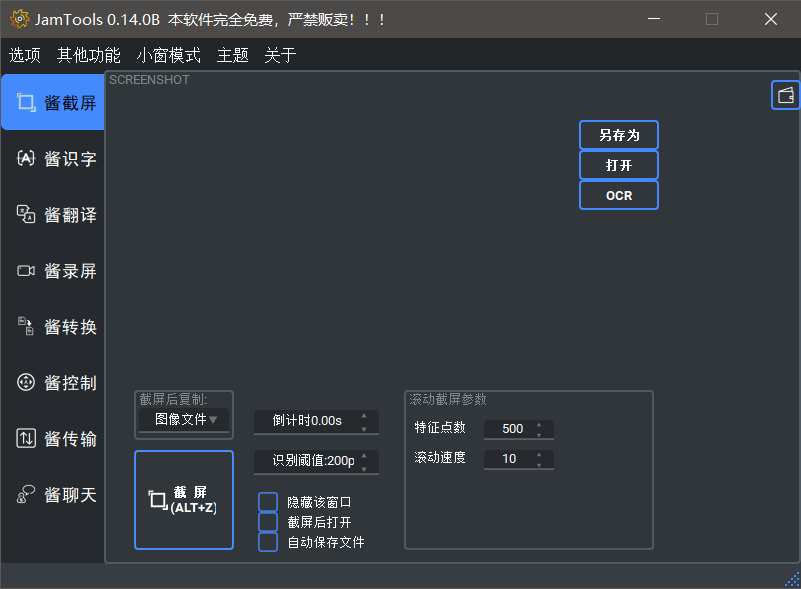
- 截屏功能页面,包含隐藏窗口、自动保存文件、复制文件还是图像数据、滚动截屏参数等
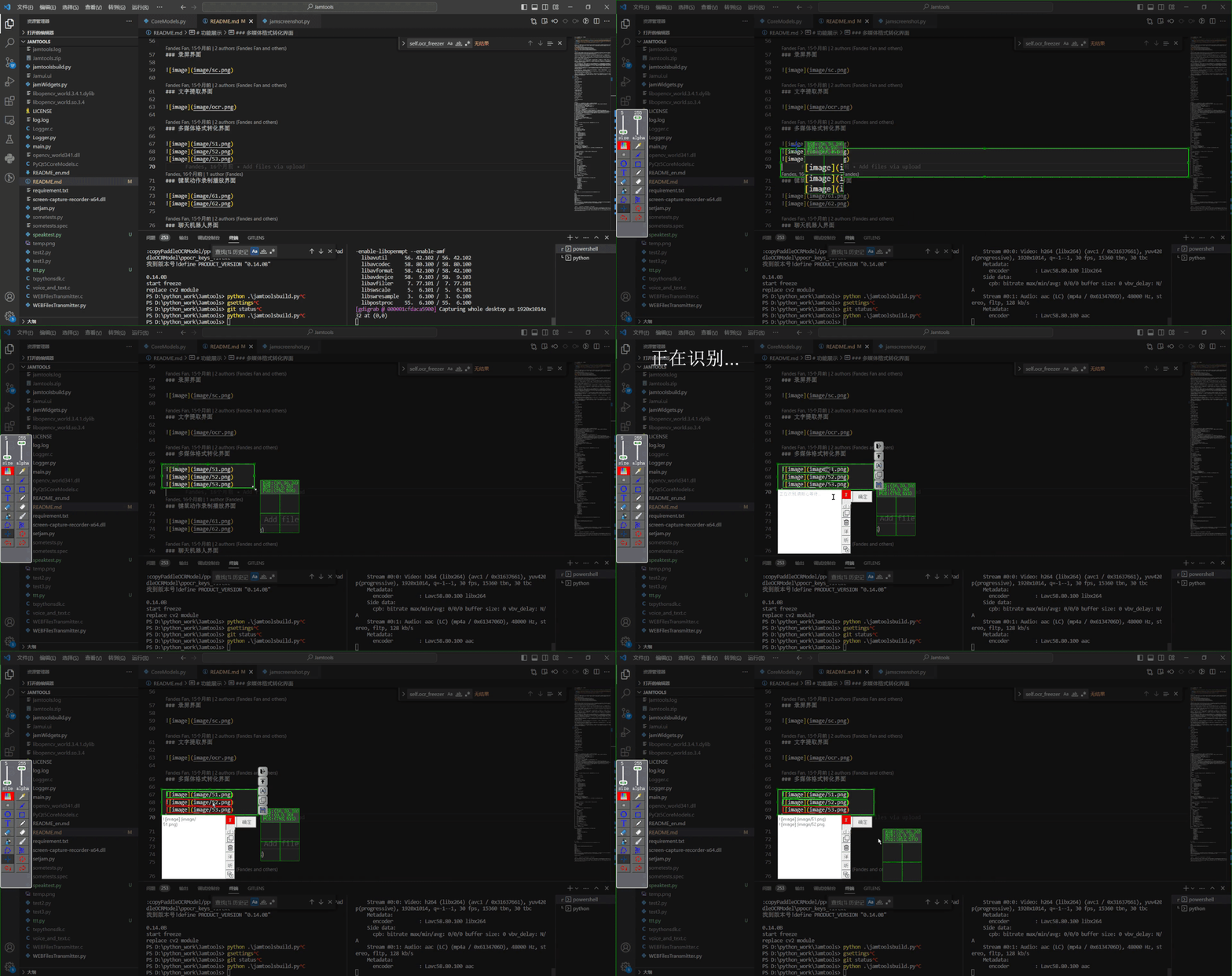
- 支持截屏时选区录屏、文字识别(离线)、翻译等
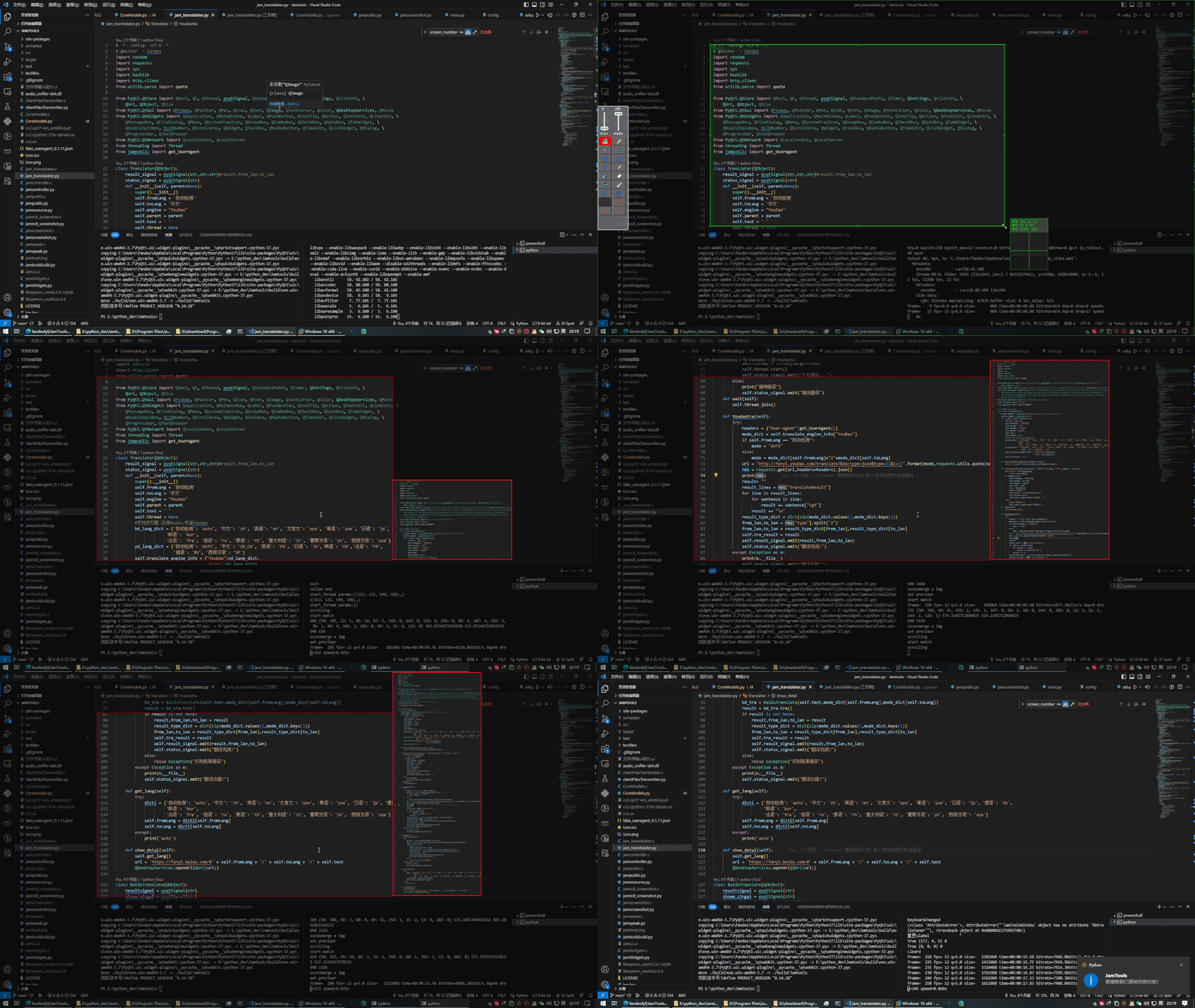
- 支持滚动截屏(长截图)
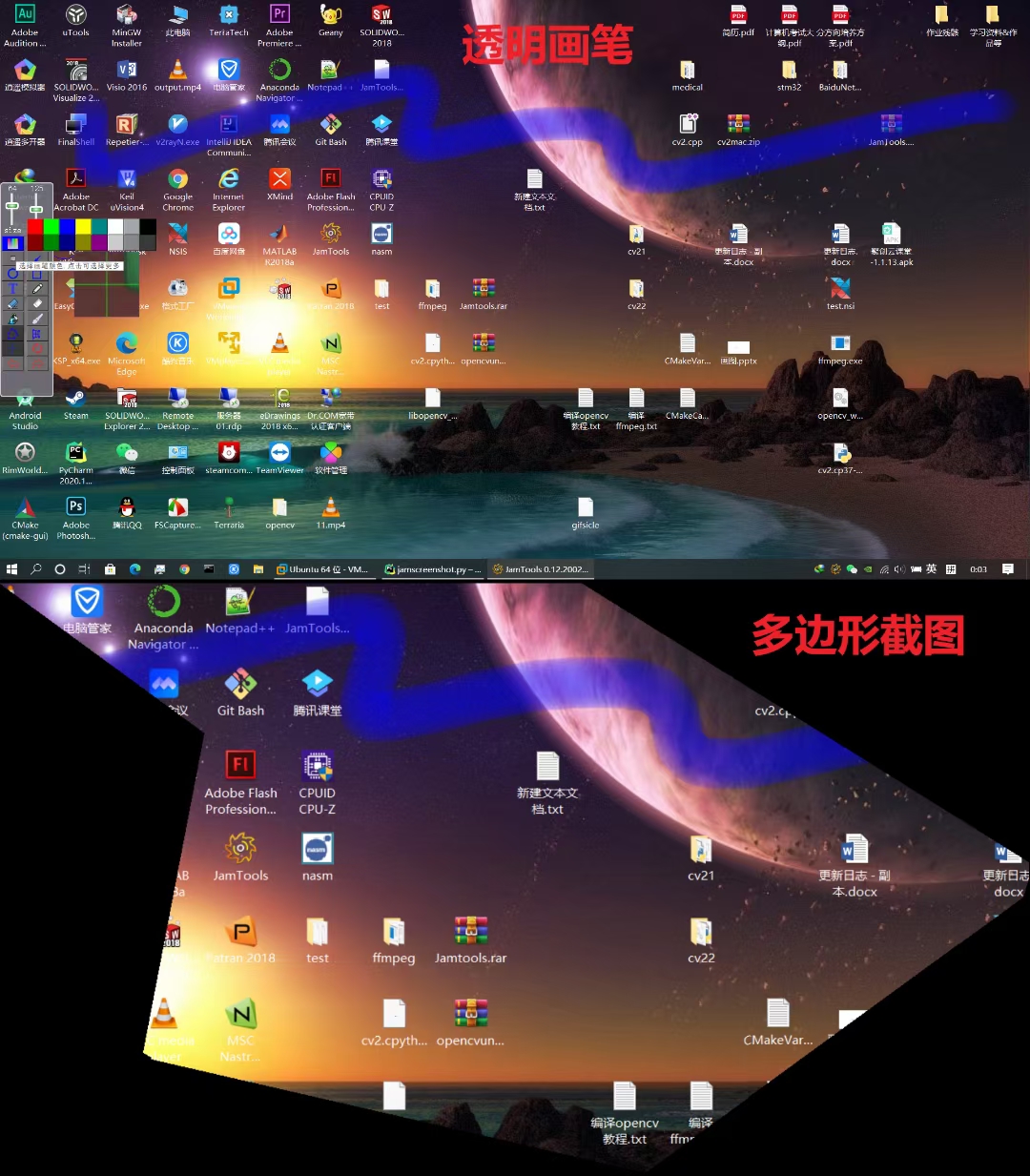
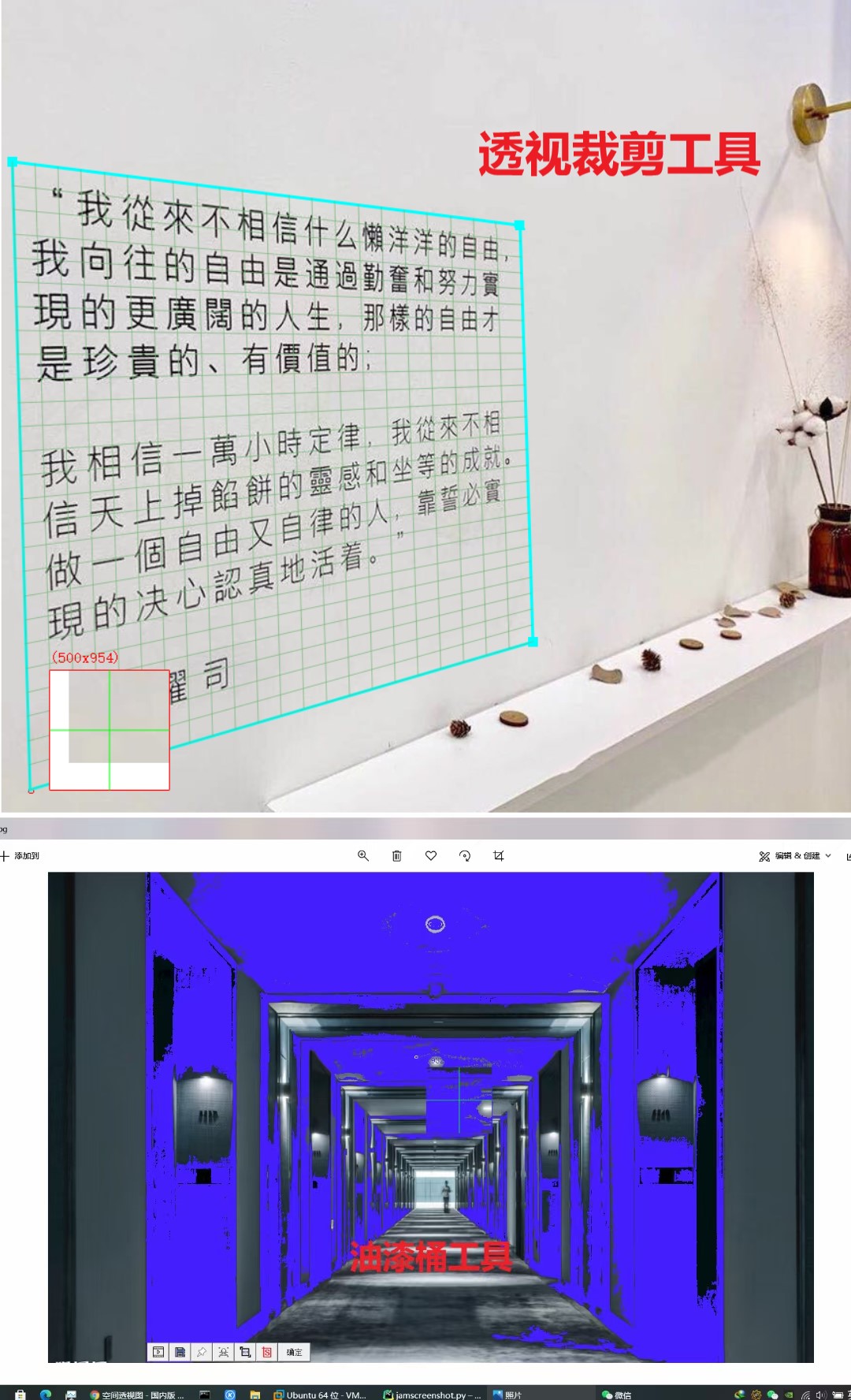
- 截屏时有各种画笔橡皮擦工具、透视裁剪、油漆桶、多边形截图等工具
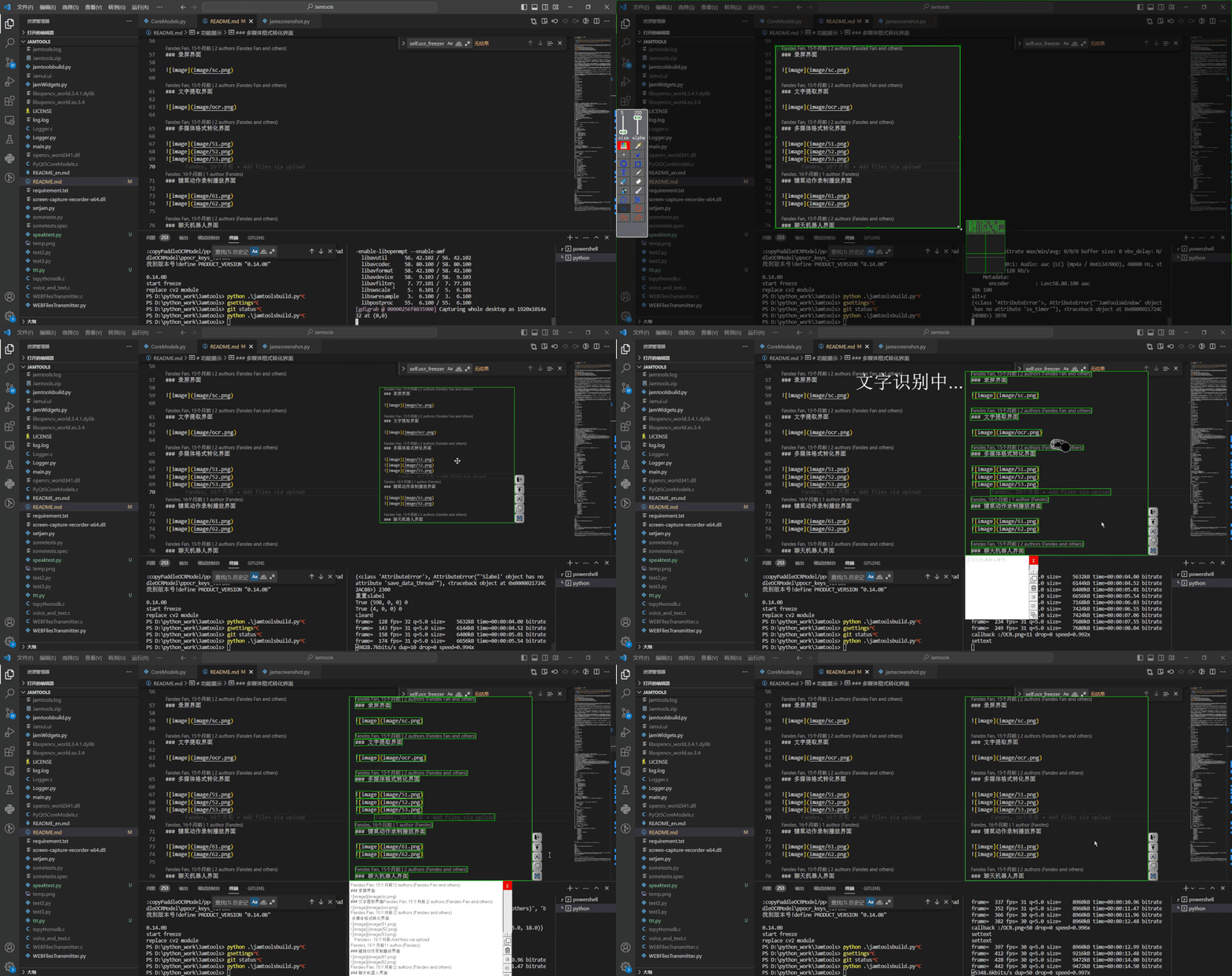
- 支持将截屏固定到屏幕上,固定的截屏可以快速放大缩小(鼠标滚轮)、设置透明度、边框、置顶、文字识别等方便的操作
酱录屏(全局快捷键Alt+c)
支持设定录屏区域、录屏码率、帧率、录制鼠标、硬件加速、录制gif等各种常见格式的视频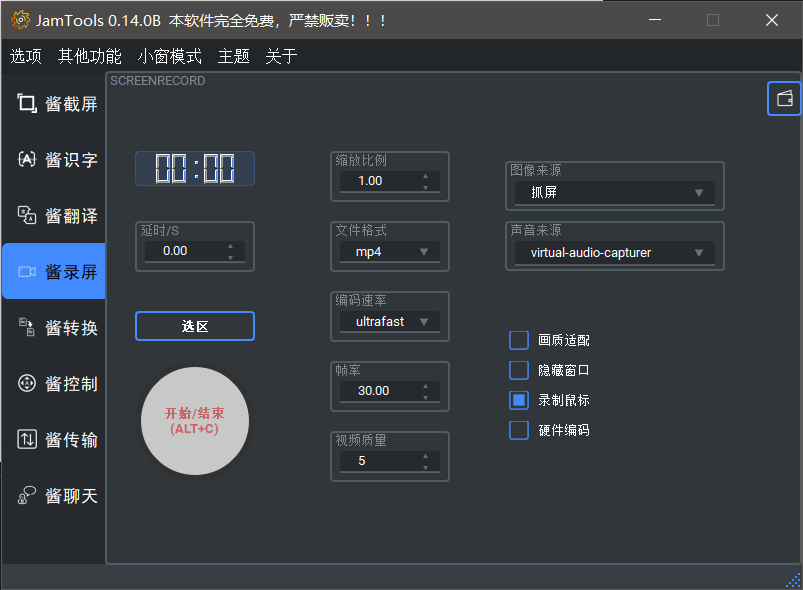
酱识字
文字识别已经集成到截屏、固定截屏等页面,也可以通过主窗口的这个页面进行手动调用,支持批量识别。基于paddleocr离线识别。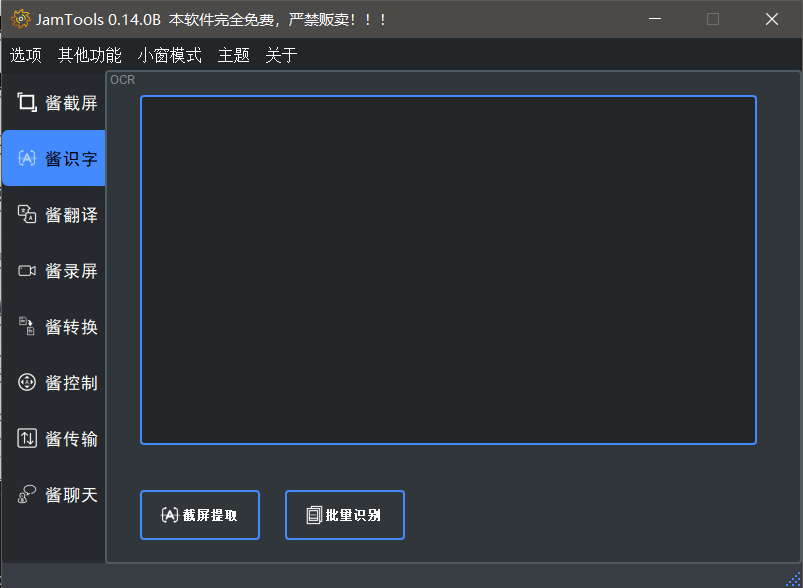
酱转换
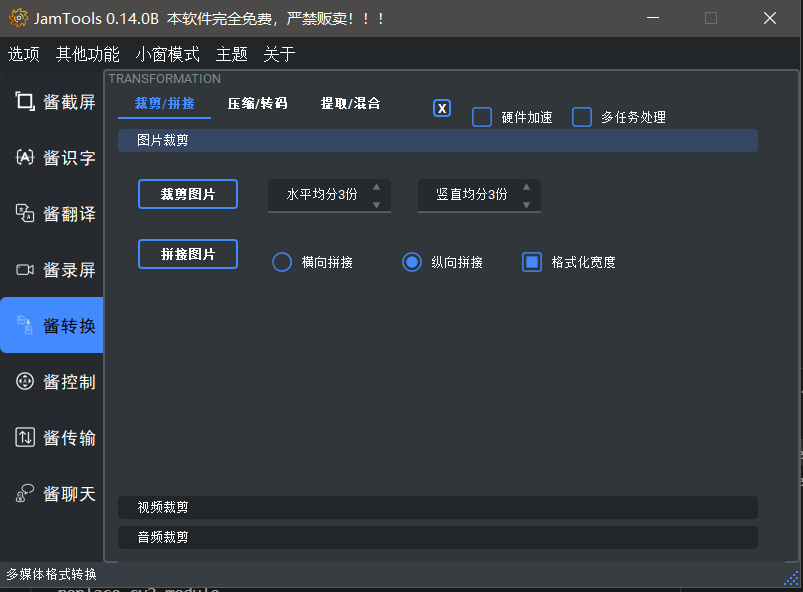
各种多媒体格式转化- 裁剪拼接
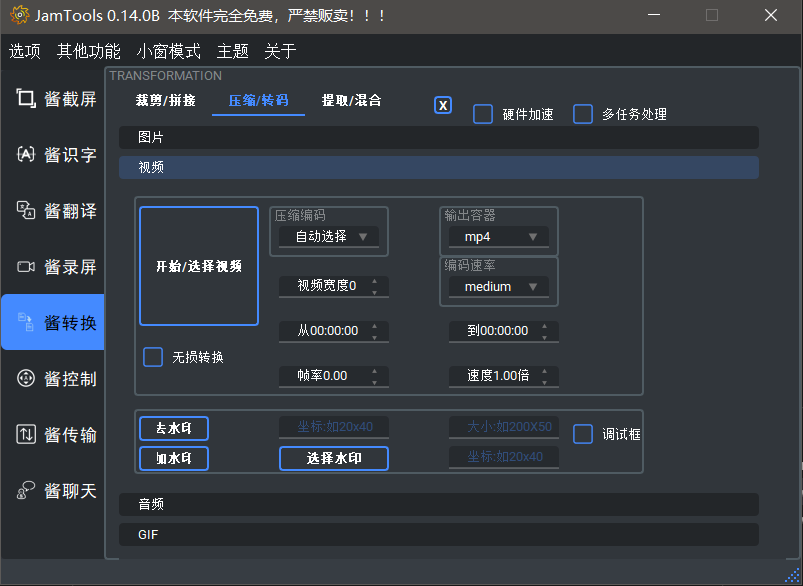
- 压缩转码
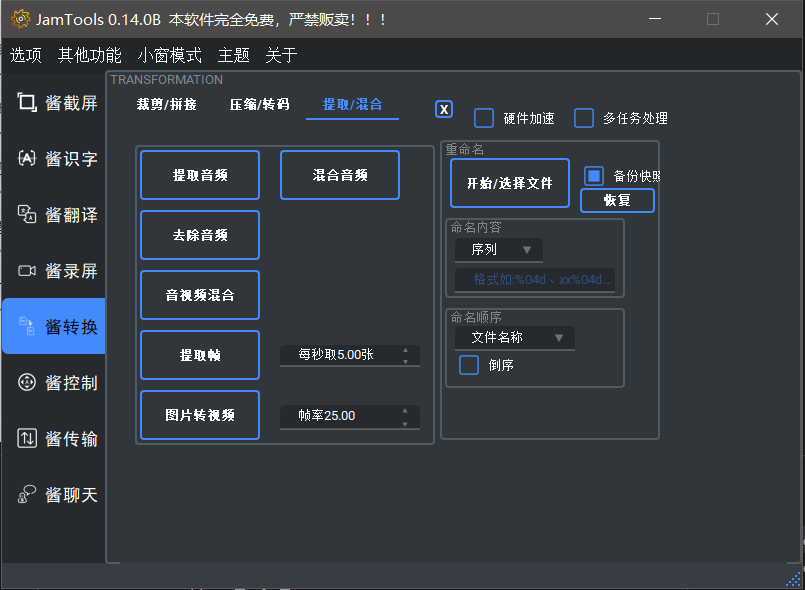
- 提取混合
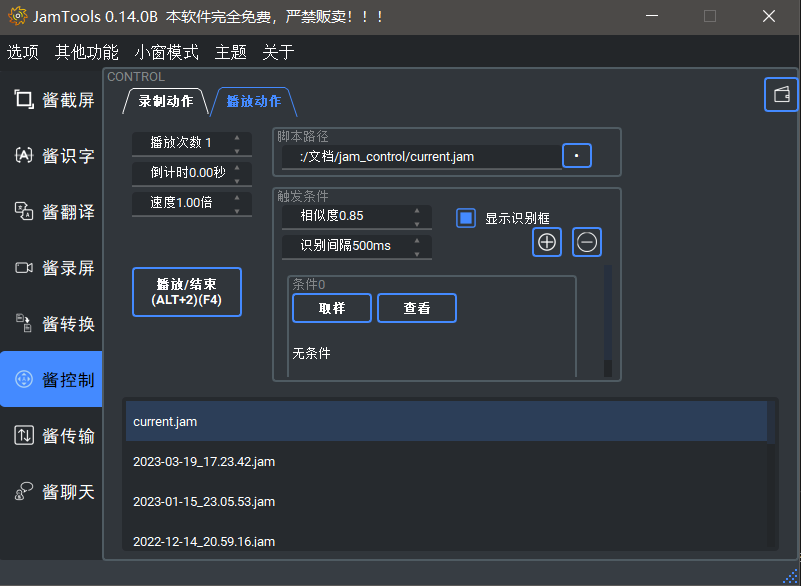
酱控制
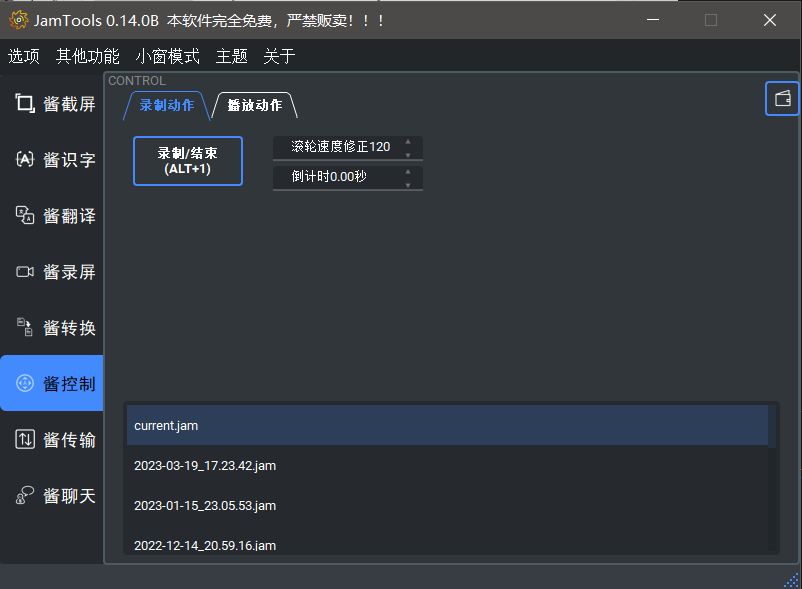
- 录制你的键鼠动作并无限制重放动作,适用于批量重复操作的自动化,支持简单的播放条件设置
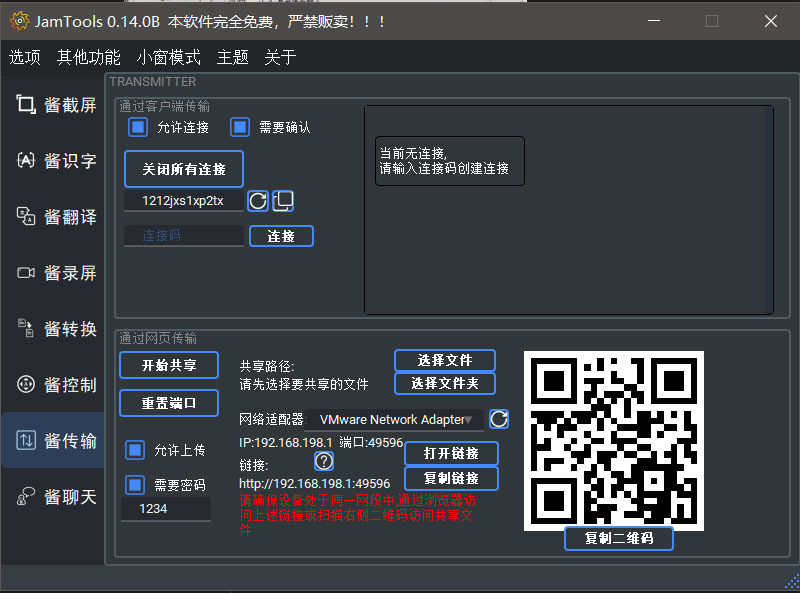
酱传输
局域网文件传输功能,能够在局域网内快速传输文件,有通过客户端传输和通过网页端传输两种方式。- 通过客户端传输,双方都装有jamtools,直接通过连接码建立连接,即可互发文件,支持断点续传、多线程传输
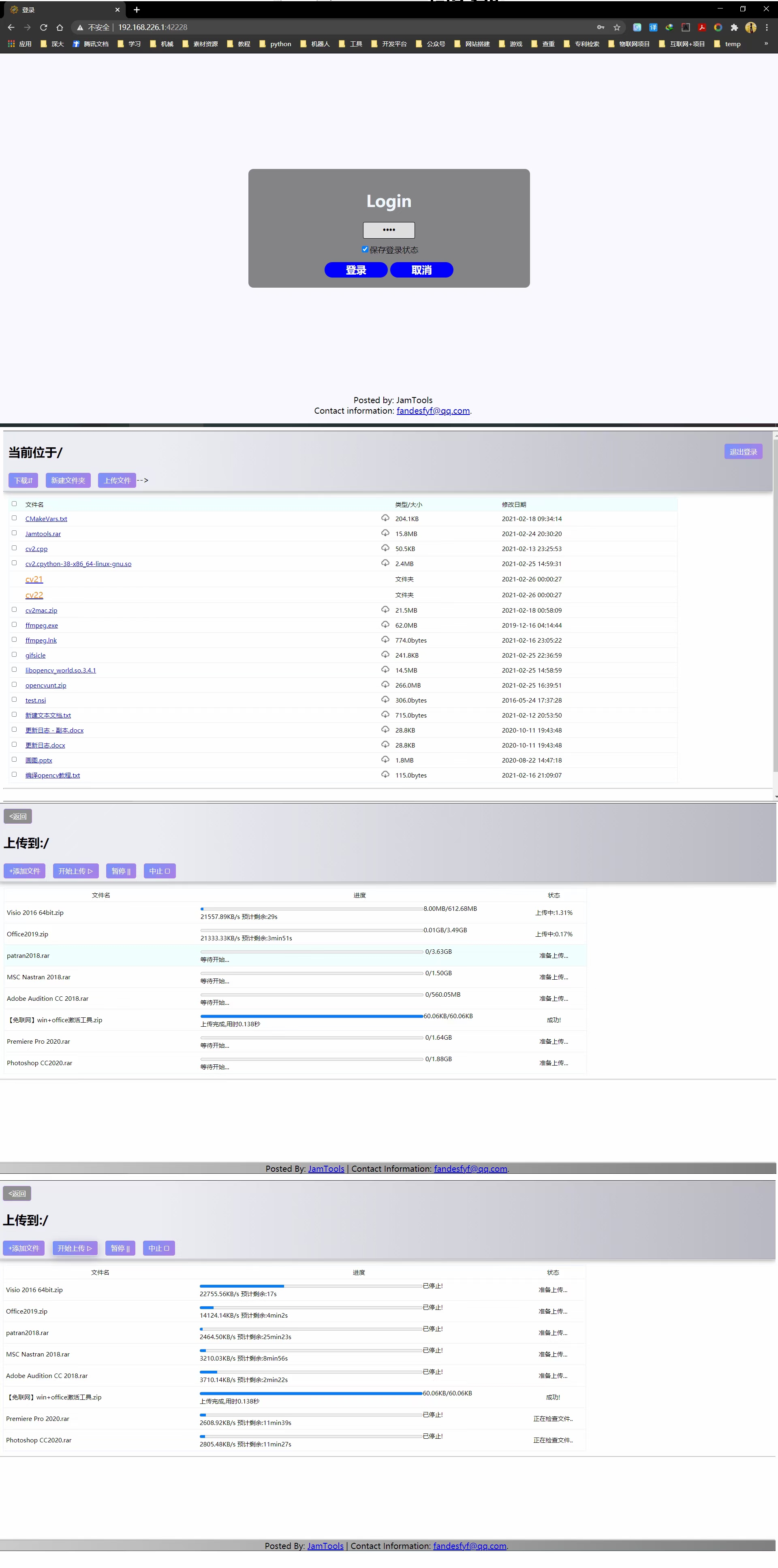
- 网页端传输,有一方安装jamtools,选择共享文件夹,即可共享链接,对方可以下载该文件夹内的文件或者上传文件到文件夹,支持断点续传、多文件批量下载等
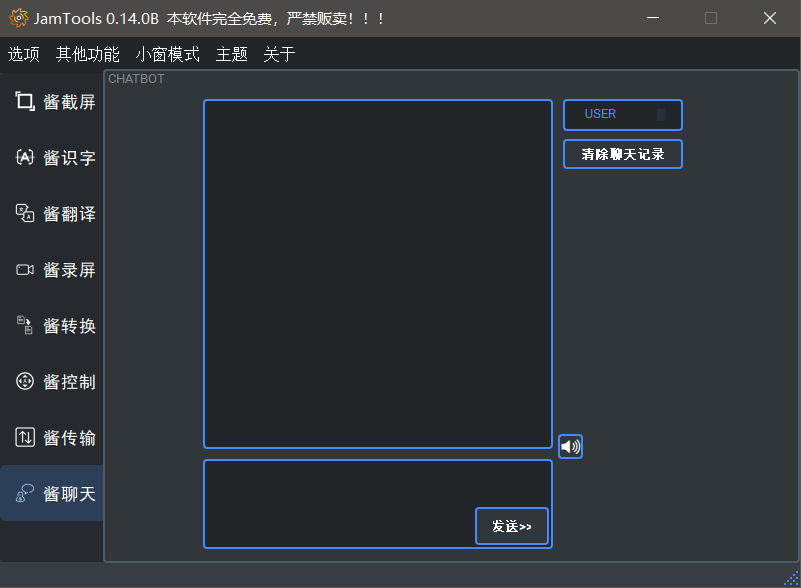
酱聊天
- 彩蛋功能,聊天机器人
其它功能
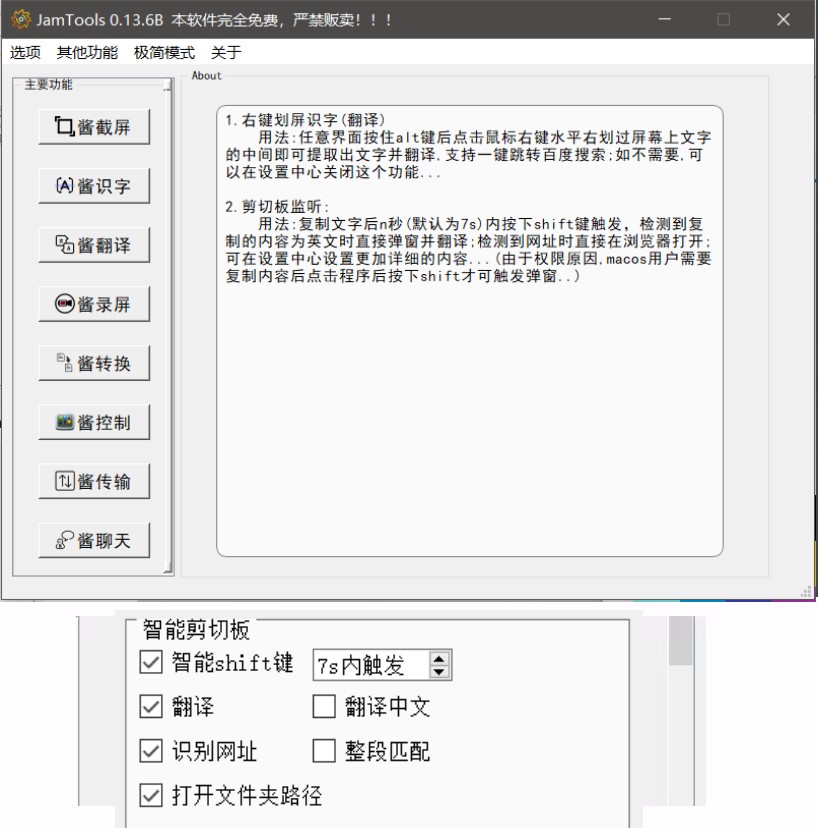
- 右键划屏提字/翻译
- 智能剪切板,识别到剪切板改变内n秒(可以在设置内更改),按下shift+ctrl+z,可以快速翻译、打开链接(快速打开浏览器进入页面)、复制百度云提取码等操作
项目目录
目录结构:
 │  CoreModels.py //主要核心文件,存放主要功能启动函数的地方,可以直接运行
 │  main.py //主程序文件,但是只是用来存放引入库的文件,防止打包出错,运行一键构建脚本将会自动编写该文件
 │  WEBFilesTransmitter.py //网页端传输模块
 │  WEBFilesTransmittertest.py //网页端传输模块测试例子,单独ui
 │  clientFilesTransmitter.py //客户端传输模块
 │  clientFilesTransmittertest.py //客户端传输测试例子,单独ui
 │  jamcontroller.py //酱控制模块
 │  jamscreenshot.py //截屏模块
 │  jamroll_screenshot.py //滚动截屏模块
 │  jampublic.py //一些非常常用的公共引用类/方法,如翻译文字识别线程类等
 │  jamresourse.py //转化的资源文件
 │  jamtoolsbuild.py //一键构建脚本,调用该脚本即可自动分析项目引用,自动配置项目文件,自动编译/打包等, 基于fbs,后续将移除
 │  setjam.py //附加编译脚本,如在构建脚本中设置了编译,则会调用该脚本将所有库转化为c文件后编译,需要Cython支持
 |  以下几个库文件是(作者自行编译的)不同平台下的缩略版opencv库(10M+),现在默认clone的项目将不会包含这些文件(因为太大了clone起来太慢),已经放在release里面了,要小一点的文件的话就自己去下载,或者直接安装完全版的opencv-contrib-python==3.4.2.17(70M+)..
 │ \ cv2.cp37-win_amd64.pyd //windows下编译的opencv库,如需扩展功能,请自行安装opencv-contrib-python==3.4.2.17
 │ \ opencv_world341.dll
 │ \ cv2.cpython-37m-darwin.so //macos下编译的opencv库
 │ \ libopencv_world.3.4.1.dylib
 │ \ cv2.so //linux下编译的opencv库
 │ \ libopencv_world.so.3.4.1
 │  requirement.txt //依赖列表
 │  audio_sniffer-x64.dll //windows下录音驱动
 │  screen-capture-recorder-x64.dll //windows下录屏驱动
 │  log.log //日志文件
 │  README.md
 │  LICENSE
 │
 ├─bin
 │  ├─darwin
 │  │     ... //macos下存放ffmpeg和gifsicle可执行文件的文件夹,请自行下载,下同
 │  │
 │  ├─linux
 │  │     ... //linux下的...
 │  │
 │  └─win32
 │         ... //window下的..
 │
 ├─html //网页前端
 │  │  favicon.ico
 │  │  index.html //登录界面
 │  │  jamlistdir.html //下载页面
 │  │  jamupload.html //上传页面
 │  │  test.html //测试
 │  │
 │  ├─fonts //字体
 │  │      fontawesome-webfont.eot
 │  │      fontawesome-webfont.svg
 │  │      fontawesome-webfont.ttf
 │  │      fontawesome-webfont.woff
 │  │      fontawesome-webfont.woff2
 │  │      FontAwesome.otf
 │  │
 │  ├─jamcss //css文件夹
 │  │      font-awesome.css
 │  │      JamTools.css
 │  │      login.css
 │  │
 │  ├─jamhtmlpic //图标文件夹
 │  │      jamdowload.png
 │  │
 │  └─jamjs //存放js的文件夹
 │          jquery-1.11.0.js
 │          jquery.cookie.js
 │          spark-md5.js
 │
 ├─imagefiles //存放图片的文件夹,
 │  │  jamresourse.py //转化后的的资源文件
 │  │  jamresourse.qrc //资源文件列表
 │  │  setjamresourse.py //资源文件一键打包脚本,用于将图片文件转化为py文件,需要pyrcc支持
 │  │  ... //图片文件
 │  │  ...
 │  │  ...
 │  │
 │
 ├─src //fbs打包的项目文件夹,通过一键构建脚本即可自动配置该目录(不用管)
 │  ├─build
 │  │  └─settings //打包信息
 │  │          base.json
 │  │          linux.json
 │  │          mac.json
 │  │
 │  ├─installer
 │  │  └─windows
 │  │          Installer.nsi //Windows下的nsis构建脚本
 │  │
 │  └─main
 │      ├─icons //图标文件夹
 │      │  │  Icon.ico
 │      │  │  README.md
 │      │  ├─base
 │      │  │      512.png
 │      │  ├─linux
 │      │  │      512.png
 │      │  └─mac
 │      │         512.png
 │      │
 │      ├─python //存放源码的文件夹
 │      │  │  clientFilesTransmitter.py
 │      │  │  jamcontroller.py
 │      │  │  jampublic.py
 │      │  │  jamresourse.py
 │      │  │  jamroll_screenshot.py
 │      │  │  jamscreenshot.py
 │      │  │  main.py
 │      │  │  CoreModels.py
 │      │  │  WEBFilesTransmitter.py
 │      │  │
 │      │  └─pycache
 │      │          main.cpython-37.pyc
 │      │
 │      └─resources //存放附加资源的文件夹
 │          └─base
 └─target //fbs打包输出文件夹
 │
 │
 └─testfiles //测试文件存放的文件夹,功能如名,只是用来测试最小例子
         ffmpegtest.py
         text2audio.py
         win32end2.py
         全局快捷键.py
         图片遮罩.py
         拼接部分相同图片(暴力遍历法).py
         比较相同.py
         泛洪填充.py
         滚动截屏2.0.py
         滚动截屏2.1.py
         滚动截屏3.0.py
         滚动截屏demo.py
         特征提取test.py
         相似拼接cv.py
         连接测试.py
         透视变换test.py
         透视裁剪test.py
使用及依赖
测试环境python3.7.8 in win7/8/10/11、ubuntu20.04/18.04/16.04、MacOS10.13/10.15Wheel
Pillow
pynput
qrcode
requests
urllib3
pyttsx3
PyInstaller
baidu-aip
PyQt5==5.14
PyQt5-sip
PyQt5-stubs
onnxruntime
shapely
pyclipper
qt_material
numpy
Cython==0.29.21
fake-useragent==0.1.11
setuptools
chardet
comtypes
opencv-python # 如果需要更小体积的cv2,则可以从这里下载我重新编译好的删减版install -r requirement.txt打包安装程序
原本的打包基于fbs库,但是高版本的fbs开始收费了,所以换成了cx_Freeze进行打包(感觉更好用了,白嫖真爽!)
- 最近发现新版的 pyinstaller 打包pyqt5程序也挺好用的了,改成用
pyinstaller进行打包(白嫖真爽+1)
# 需要安装/升级pyinstaller
pip3 install --upgrade pyinstaller- windows/ubuntu下打包:
pyinstaller installer.spec -y- windows 下打包为安装程序:
./build/windows/Installer.nsi中,具体用法可以参考nsis教程
- ubuntu下打包为deb包:
./build/ubuntu下供参考
TODO:
- macos下打包还没有尝试,没有机器,pyinstaller应该是通用的流程,如果有人试过,欢迎提供脚本或教程


